CSV zu Excel Konverter: Hochpräziser Batch-Konvertierungs- und Multi-Tabellen-Export-Leitfaden
Wie löst der CSV zu Excel Konverter Herausforderungen der datenübergreifenden Systeminteraktion?
Der CSV zu Excel Konverter ist für Szenarien der Datenanalyse, Systemintegration und Batch-Importe konzipiert und ermöglicht die direkte Konvertierung von Textdaten wie CSV, TSV und TXT in Excel-Arbeitsmappen im Browser. Das Tool unterstützt die automatische Kodierungserkennung, intelligente Trennzeichen-Erkennung, Batch-Verarbeitung mehrerer Dateien, Echtzeit-Protokollierung und Datenvorschau, sodass Teams schnell konforme .xlsx-Ergebnisse generieren können, ohne Desktop-Software zu installieren.
Typische Anwendungsszenarien
- Konvertierung von CSV-Bestelldaten aus E-Commerce-Plattformen in Excel-Berichte für Finanzprüfungen und Archivierung
- Batch-Konvertierung von TSV-Dateien, die von Log-Sammelsystemen generiert wurden, in Excel-Mehrblatt-Dateien für BI-Tool-Analysen
- Organisation historischer CSV-Daten in Excel-Vorlagen vor dem Start von CRM- oder ERP-Systemen für Batch-Importe
- Vorbereitung formatierter Excel-Dateien für abteilungsübergreifende Zusammenarbeit, sodass nicht-technische Mitarbeiter Daten sicher einsehen können
- Erstellung besser lesbarer Excel-Anhänge für Datenlieferungen oder Ausschreibungen zur Einhaltung von Prüfungsanforderungen
- Batch-Konvertierung von API-zurückgegebenen CSV-Dateien in Excel mit Kombination von Diagrammvorlagen oder Makros für schnelle Analysen
- Organisation von IoT-Geräteprotokoll-CSVs in Excel-Mehrblatt-Dokumente entsprechend dem Gerätetyp
- Konvertierung von CSV-Beispieldaten mit einem Klick in Excel-Übungsdateien in Schulungs- oder Lehrszenarien
Professioneller Tipp:
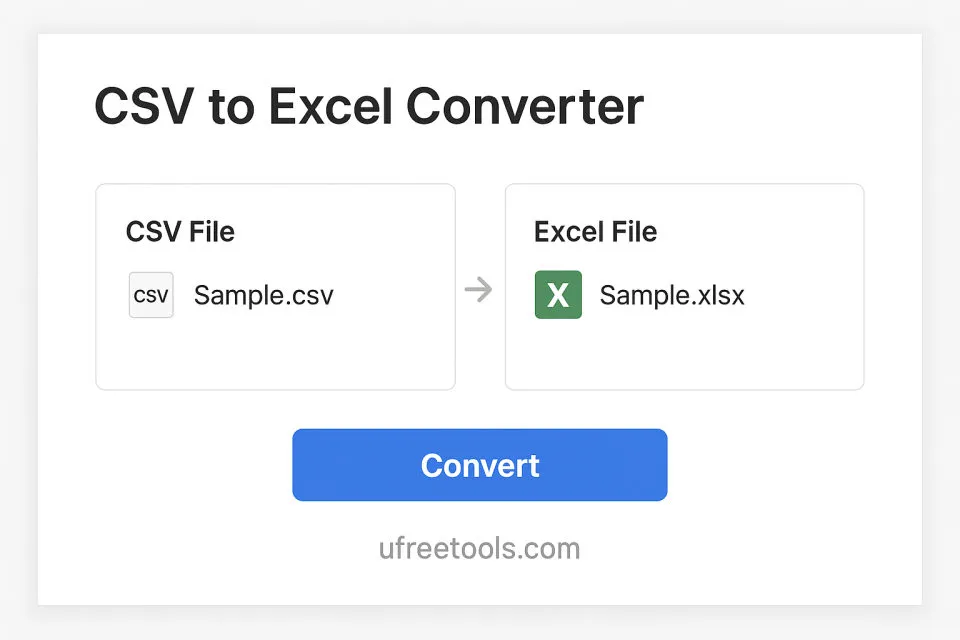
Basiert auf reiner Frontend-Implementierung ermöglicht der CSV zu Excel Konverter Dateningenieuren und Geschäftsanwendern die Durchführung von Batch-Konvertierungen, standardisierten Benennungen und Multi-Blatt-Ausgaben ohne Hochladen sensibler Dateien. In Kombination mit Protokollierung und Kodierungserkennung werden Importfehler durch Formatinkonsistenzen minimiert. Für weitere Datenbereinigung oder Aufteilung kann der Excel zu CSV Konverter für bidirektionale Konvertierung verwendet werden; zum Verständnis von CSV-Standards siehe RFC 4180 für maßgebliche Spezifikationen.
Häufig gestellte Fragen
Welche Trennzeichen und Text-Qualifizierer unterstützt der CSV zu Excel Konverter?
Das Tool verfügt über integrierte Optionen für Komma, Semikolon, Tabulator, senkrechten Strich und benutzerdefinierte Trennzeichen und unterstützt komplexe CSV mit doppelten Anführungszeichen, einfachen Anführungszeichen oder ohne Qualifizierer. Bei Auswahl von "Automatische Erkennung" berechnet das System die wahrscheinlichste Trennzeichen-Kombination basierend auf den ersten Datenzeilen, um eine genaue Spaltenanzahl im konvertierten Excel zu gewährleisten.
Wie behandelt man CSV-Dateien mit unterschiedlichen Kodierungen?
Wir bieten automatische Kodierungserkennung und erlauben die manuelle Angabe gängiger Kodierungen wie UTF-8, UTF-8 BOM, UTF-16 LE und GBK. Bei speziellen Kodierungen kann diese zuerst in externen Tools in UTF-8 konvertiert werden, bevor das Hochladen erfolgt, um zu gewährleisten, dass chinesische Zeichen oder Symbole in Excel nicht verzerrt erscheinen.
Können mehrere CSV-Dateien in derselben Excel-Arbeitsmappe zusammengeführt werden?
Ja. Aktivieren Sie "In eine einzelne Excel-Datei kombinieren" in den "Excel-Arbeitsmappen-Einstellungen", und das System generiert ein Arbeitsblatt für jede CSV-Datei. Blattnamen können auf Dateinamen oder benutzerdefinierten Präfixen basieren, und Zeitstempel können zur einfachen Quellverfolgung hinzugefügt werden.
Behält das konvertierte Excel Kopfzeilen und leere Zeilen aus dem CSV bei?
Standardmäßig wird die erste Zeile als Kopfzeile beibehalten, und leere Zeilen, leere Zellen sowie die ursprüngliche Datenreihenfolge werden vollständig erhalten. Um Kopfzeilen zu ignorieren, kann die Option "Erste Zeile enthält Kopfzeile" in den Einstellungen deaktiviert und die Konvertierung erneut ausgeführt werden, woraufhin das System Excel im reinen Datenmodus generiert.
Wie werden Prozesse angezeigt und Fehler bei der Batch-Konvertierung behoben?
Jede Konvertierung erzeugt ein Prozessprotokoll, das analysierte Dateien, erstellte Arbeitsblätter, Zeilen-/Spaltenstatistiken und mögliche Fehler aufzeichnet. Sie können das Protokollfenster erweitern oder auf "Protokoll kopieren" klicken, um es mit dem Team zu teilen, was die Fehlerbehebung vor Code-Bereitstellung oder Datenauslieferung erleichtert.
Bedienungsanleitung
CSV-Dateien hochladen oder importieren
Klicken Sie auf die Upload-Schaltfläche oder ziehen Sie Dateien in den vorgesehenen Bereich, wobei die Batch-Verarbeitung mehrerer Dateien unterstützt wird. Sie können auch öffentliche CSV-Links in "Von URL importieren" einfügen, woraufhin das System diese automatisch abruft und zur Warteschlange hinzufügt.
Es wird empfohlen, einzelne Dateien unter 50 MB zu halten. Große Dateien können aufgeteilt und batchweise konvertiert werden.
Automatische Erkennungsergebnisse prüfen
Das System versucht, Kodierung und Trennzeichen zu erkennen, und zeigt die ersten Rohdatenzeilen an. Wenn die Erkennungsergebnisse nicht den Erwartungen entsprechen, können Sie manuell Kodierung oder Trennzeichen auswählen, um eine korrekte Spaltenanzahl und chinesische Zeichenanzeige zu gewährleisten.
Bei Bedarf konvertieren Sie die Kodierung in Drittanbieter-Tools, bevor Sie erneut hochladen.
CSV-Analyseoptionen konfigurieren
Passen Sie Trennzeichen, Text-Qualifizierer, Zeilenumbruch und Kopfzeilenoptionen in den "CSV-Analyseeinstellungen" an. CSV-Dateien, die von verschiedenen Sprachen oder Systemen generiert wurden, unterscheiden sich stark, daher wird empfohlen, entsprechend den Exportregeln des Quellsystems zu konfigurieren.
Das Beibehalten von "Erste Zeile enthält Kopfzeile" generiert Kopfzeilen in Excel.
Excel-Arbeitsmappen-Richtlinie festlegen
Passen Sie den Arbeitsmappen-Namen, Blattbenennungsregeln und die Entscheidung zur Kombination in einer Excel-Datei an. Für Szenarien mit Mehrfachdatei-Aggregation aktivieren Sie "In eine einzelne Excel-Datei kombinieren" und fügen Zeitstempel hinzu, um anschließend einfaches Tracking zu ermöglichen.
Wenn die Kombination abgebrochen wird, gibt das Tool für jede CSV-Datei eine eigenständige .xlsx-Datei aus.
Konvertierung durchführen und Protokolle überwachen
Nach Klick auf "In Excel konvertieren" zeigt das System einen Echtzeit-Fortschrittsbalken an und protokolliert Analyse-Schritte, Tabellenerstellung, Statistiken usw. Fehler stoppen die Verarbeitung der aktuellen Datei und zeigen Details im Protokoll an.
Protokolle unterstützen Erweitern, Reduzieren und Ein-Klick-Kopieren für kollaborative Fehlerbehebung.
Excel herunterladen oder Batch-Paket
Nach Abschluss der Konvertierung können Sie Excel-Dateien einzeln herunterladen oder auf "Batch-Download (ZIP)" klicken, um alle Ergebnisse auf einmal zu erhalten. Die Liste zeigt Arbeitsblattnamen, Dateigrößen und Vorschauausschnitte für jede Arbeitsmappe zur schnellen Überprüfung an.
Alle Operationen werden im lokalen Browser durchgeführt, ohne auf den Server hochzuladen, was die Datensicherheit gewährleistet.
Konvertierung abgeschlossen
Glückwunsch! Sie haben gelernt, den CSV zu Excel Konverter zu verwenden, um lose Textdaten schnell in strukturierte Excel-Ergebnisse zu organisieren, die für Analysen, Berichte oder Systemintegrationen verwendet werden können.
Empfohlene verwandte Tools
Excel zu CSV Konverter
Batch-Export von Excel-Arbeitsmappen zu CSV mit konsistenter Kodierung und Trennzeichen.
Bildgrößenänderung
Ändern Sie die Größe von Bildern auf bestimmte Abmessungen oder skalieren Sie prozentual.
Stempelgenerator
Erstellen Sie verschiedene Stempelbilder online und generieren Sie Firmenstempel, Privatstempel und andere digitale Stempel.
QR-Code-Generator
Erstellen Sie benutzerdefinierte QR-Codes für URLs, Texte, Kontaktinformationen usw.
Referenzressourcen
- RFC 4180 - CSV-Standard
Erfahren Sie mehr über die formellen Spezifikationen und Feldkonventionen des CSV-Dateiformats.
- Microsoft Excel Open XML-Spezifikation
Tiefgehendes Verständnis der .xlsx-Dateistruktur und Kompatibilitätsanforderungen.
- WHATWG-Kodierungsstandard
Liste der von Browsern unterstützten Textkodierungen und Implementierungsdetails.