Online-Bild-zu-SVG: Vollständiger Leitfaden zur Bitmap-Vektorisierung und SVGZ-Komprimierung
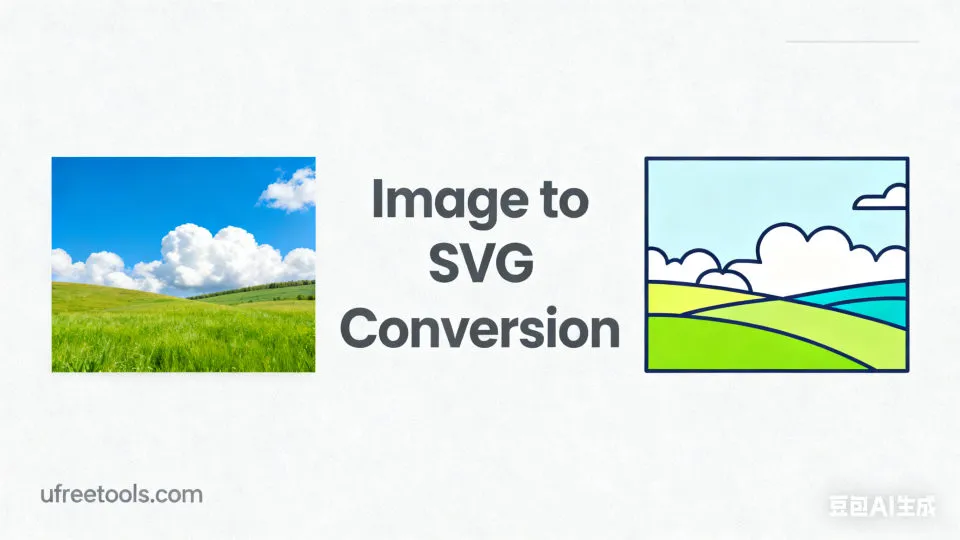
Was ist ein Bild-zu-SVG-Tool? Wie vektorisiert es schnell Bitmaps
Unser Online-Bild-zu-SVG-Tool verwendet Open-Source-Algorithmen, die lokal im Browser ausgeführt werden, um PNG-, JPG-, GIF-, BMP- und andere Bitmap-Bilder sofort in skalierbare SVG-Vektorgrafiken umzuwandeln und gleichzeitig den Export in komprimiertes SVGZ zu unterstützen. Kein Server-Upload erforderlich, sofortige Vorschau, einstellbare Parameter - es hilft Ihnen, saubere, editierbare Vektorpfade in Design-, Entwicklungs- und Druckszenarien zu erhalten. Mit effizienter Farbquantisierung und Pfadoptimierung bietet diese Online-Bild-zu-SVG-Lösung starke Unterstützung für Ihren plattformübergreifenden Workflow.
Typische Anwendungsszenarien für das Online-Bild-zu-SVG-Tool
- Logos, Symbole und flache Illustrationen schnell vektorisieren für einfache Skalierung und Bearbeitung
- Gescannte handgezeichnete Skizzen in SVG-Pfade konvertieren, geeignet für nachfolgende Färbung und Layout
- Kleinere Vektorgrafiken für Websites und Mini-Programme generieren, um das Laden und SEO zu optimieren
- Bitmap-Bilder in das komprimierte SVGZ-Format exportieren, um die Größe für mobile Nutzung weiter zu reduzieren
- PNG mit transparentem Hintergrund vektorisieren und dabei Kanten- und Transparenzinformationen erhalten
- Statische GIF-Einzelbilder (erstes Bild) für Grafik-Redesign und Animation vektorisieren
- Geeignet für Fertigungsszenarien, die SVG-Pfade benötigen, wie Lasergravur, CNC und Schneidemaschinen
Professionelle Tipps:
Beim <strong>Online-Bild-zu-SVG</strong> kann das gezielte Reduzieren der Farbanzahl und Erhöhen des Pfadignorierschwellenwerts (pathomit) effektiv Rauschen reduzieren; gleichzeitig das Aktivieren des Linienfilters (linefilter) ist vorteilhaft, um für Strichzeichnungen und Symbole glatte Pfade zu erhalten.
Wählen Sie unser Online-Bild-zu-SVG-Tool, um Vektorisierung, Vorschau, Bearbeitung und Export lokal in Ihrem Browser abzuschließen, ohne private Daten hochzuladen. Durch den Standardexport von SVG und SVGZ ist dieser Online-Bild-zu-SVG-Workflow sowohl für Design und Webentwicklung als auch für Pfadverarbeitung in Fertigungsszenarien geeignet.
Häufig gestellte Fragen (FAQ)
Wie erreicht das Online-Bild-zu-SVG-Tool die Vektorisierung?
Kann komprimiertes SVGZ exportiert werden? Unterstützt Online-Bild-zu-SVG dies?
Wie ist das Vektorisierungsergebnis von PNG mit transparentem Hintergrund?
Welche Eingabeformate werden für Online-Bild-zu-SVG unterstützt?
Wie verwendet man das Online-Bild-zu-SVG-Tool (detaillierte Schritte)
Bilder hochladen oder einfügen
Klicken Sie auf den Upload-Bereich oder ziehen Sie direkt Dateien herein; unterstützt auch das Einfügen aus der Zwischenablage. Es wird empfohlen, klare Quellbilder zu verwenden, um hochwertige Vektorpfade zu erhalten.
Unterstützt PNG/JPG/GIF/BMP/WEBP, mehrere Bilder gelangen in die Batch-Warteschlange.
Eingabe-Vorschau und Prüfung des transparenten Hintergrunds
Bestätigen Sie im linken Vorschaubereich, dass die importierte Datei korrekt ist; bei PNG mit transparentem Hintergrund prüfen Sie zuerst, ob Kanten und transparente Bereiche den Erwartungen entsprechen.
Sie können falsch ausgewählte Bilder löschen, um die Warteschlange sauber zu halten.
Vektorisierungsparameter anpassen
Passen Sie die Farbanzahl, ltres, qtres, pathomit und Linienfilterung entsprechend den Bildmerkmalen an. Die rechte Vorschau aktualisiert sich in Echtzeit und hilft Ihnen, das beste Gleichgewicht beim Online-Bild-zu-SVG zu erreichen.
Für Strichzeichnungen pathomit erhöhen, für Logos Farben reduzieren, um sauberere Pfade zu erhalten.
Konvertierung durchführen und Vergleich anzeigen
Klicken Sie auf "Mit Konvertierung zu SVG beginnen", das Tool generiert lokal SVG und bietet eine interaktive Vorschau. Über die Vergleichsansicht von Original- und vektorisiertem Bild können Sie schnell die Pfadqualität prüfen.
Auf mobilen Geräten können Details problemlos angezeigt und vergrößert werden.
Exportformat wählen: SVG oder SVGZ
Für minimale Dateigröße wählen Sie SVGZ; für weitere Bearbeitung und Kompatibilität wählen Sie SVG. Beide können für die Anwendung von Online-Bild-zu-SVG-Ergebnissen in Web- und Design-Tools verwendet werden.
SVGZ lädt freundlicher in schwachen Netzwerken und auf mobilen Geräten.
Herunterladen oder stapelweise packen
Laden Sie jedes Vektorgrafik einzeln herunter oder verwenden Sie "Batch-Download (ZIP)", um Warteschlangenergebnisse auf einmal zu exportieren und Zeit im Online-Bild-zu-SVG-Prozess zu sparen.
Alle Operationen werden lokal im Browser abgeschlossen, um die Bildprivatsphäre zu schützen.
Glückwunsch!
Sie haben gelernt, wie man <strong>Online-Bild-zu-SVG</strong> verwendet, um Bitmap-Vektorisierung, Parameteroptimierung und Multi-Format-Export abzuschließen.
Verwandte Tools, die Sie interessieren könnten
Bildkompressor
Bilddateigröße ohne signifikanten Qualitätsverlust reduzieren.
Batch-Bildgrößenänderung
Bilder auf bestimmte Abmessungen skalieren oder prozentual verändern.
Bildfarben umkehren
Farben mit einem Klick umkehren, um fotografische Negative und kreative Effekte zu erzeugen.
QR-Code-Generator
Benutzerdefinierte QR-Codes für URLs, Texte, Kontaktinformationen usw. erstellen.
Referenzressourcen
- SVG-Grundlagen und Best Practices (MDN)
Erfahren Sie mehr über SVG-Syntax, Rendering und Zugänglichkeit.
- Forschung zur Farbquantisierung und Bildvektorisierung
Erforschen Sie die theoretischen Grundlagen der Quantisierungs-, Kantenerkennungs- und Pfadanpassungsmethoden.
- Schema.org FAQPage-Markup
Verwenden Sie strukturierte Daten, um Suchmaschinen beim Verstehen von FAQ-Inhalten zu helfen.