


PDF-Teilungstool: Vollständiger Leitfaden zum Online-PDF-Teiler
Was ist ein PDF-Teilungstool und welche Kernfunktionen hat es?
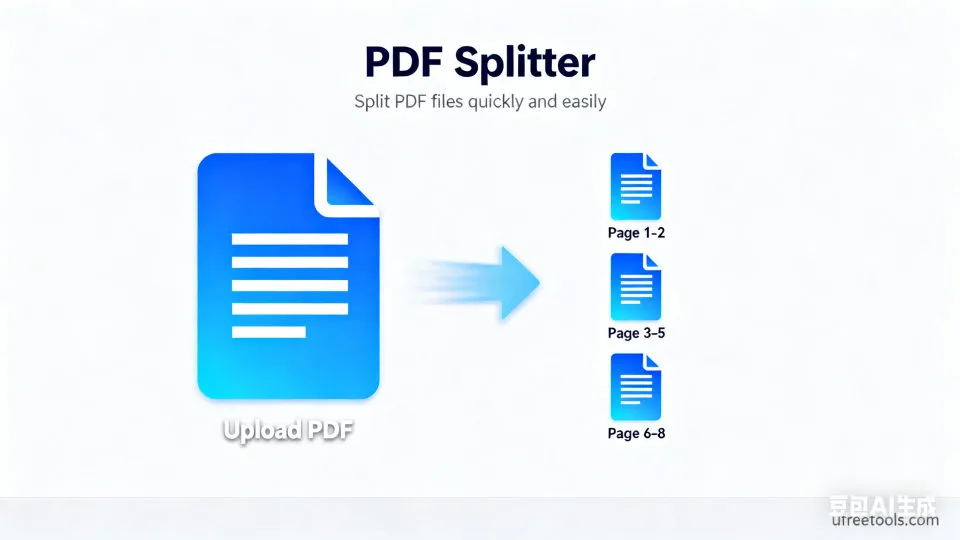
Unser PDF-Teilungstool ist eine leistungsstarke Online-Anwendung, die speziell für die Aufteilung großer PDF-Dokumente in mehrere kleinere Dateien entwickelt wurde. Dieser Online-PDF-Teiler unterstützt mehrere Teilungsmodi, darunter intelligente Teilung nach Seitenbereich, Lesezeichenstruktur, Seitengröße und automatische Erkennung leerer Seiten. Benutzer können den Inhalt jedes geteilten Segments präzise steuern und so eine effiziente Dokumentenverwaltung und -verteilung erreichen. Unser Tool läuft vollständig im Browser, ohne Installation von Software, und gewährleistet so die Sicherheit und den Datenschutz Ihrer Dokumente.
Praktische Anwendungsszenarien des PDF-Teilungstools
- Große Berichte nach Kapiteln aufteilen für Teamzusammenarbeit und Verteilung
- Bestimmte Seiten aus Vertragsdokumenten extrahieren, wie Unterschriftenseiten oder Klauselseiten
- E-Books nach Kapiteln aufteilen für einfaches Lesen und Verwalten
- Verschiedene Formulare oder Dokumente aus gescannten Dokumenten trennen
- Präsentationsdokumente nach Themen aufteilen für verschiedene Präsentationsanlässe
- Diagramm- und Referenzabschnitte aus wissenschaftlichen Arbeiten extrahieren
- Rechnungssatzdokumente in einzelne Rechnungsdateien aufteilen
- Produktanweisungsseiten aus Handbüchern extrahieren
Professioneller Tipp:
Bei der Verwendung der Seitenumfangsteilung wird empfohlen, das PDF-Dokument zunächst in der Vorschau anzusehen, um die genauen Seitenzahlen zu bestimmen. Bei PDFs mit Lesezeichen kann die Auswahl der Teilung nach Lesezeichen die Kapitelstruktur automatisch erkennen und die Teilungseffizienz erheblich verbessern.
Die PDF-Dokumententeilung ist eine wichtige Anforderung in der modernen Büro- und Akademikerarbeit. Unser Online-PDF-Teilungstool hilft Benutzern, große Dokumente effizient zu verwalten, indem es mehrere intelligente Teilungsmodi bietet. Ob präzise Teilung nach Seitenbereich oder automatische Teilung nach Lesezeichenstruktur - es kann den Anforderungen verschiedener Szenarien gerecht werden. Das Tool unterstützt die Stapelverarbeitung und hochwertige Ausgabe, wodurch sichergestellt wird, dass die geteilten Dokumente ihr ursprüngliches Format und ihre Klarheit beibehalten.
Häufig gestellte Fragen
Wie verwendet man die Seitenbereichsfunktion, um PDFs präzise zu teilen?
Wie funktioniert die Teilung nach Lesezeichen?
Was ist die Teilung nach Seitengröße und für welche Szenarien ist sie geeignet?
Wie verbessert die Teilung durch Erkennung leerer Seiten die Effizienz der Dokumentenverarbeitung?
Wird die Qualität der geteilten PDF-Dateien beeinträchtigt?
Wie verwendet man das PDF-Teilungstool
PDF-Dateien hochladen
Laden Sie zunächst die PDF-Dateien hoch, die Sie teilen möchten. Sie können Dateien direkt per Drag & Drop in den Upload-Bereich ziehen oder auf die Upload-Schaltfläche klicken, um Dateien auszuwählen. Das Tool unterstützt auch den direkten Import von PDF-Dateien aus URLs, was die Verarbeitung von Web-Dokumenten erleichtert.
Unterstützt das gleichzeitige Hochladen mehrerer PDF-Dateien für die Stapelverarbeitung. Jede Datei zeigt detaillierte Informationen einschließlich Dateigröße und Seitenzahl an.
Teilungsmodus auswählen
Wählen Sie den geeigneten Teilungsmodus entsprechend Ihren Anforderungen. Nach Seitenbereich teilen eignet sich für präzise Steuerung; nach Lesezeichen teilen eignet sich für strukturierte Dokumente; nach Seitengröße teilen eignet sich für Dokumente mit gemischten Formaten; nach leeren Seiten teilen eignet sich für gescannte Dokumente.
Verschiedene Teilungsmodi eignen sich für verschiedene Dokumenttypen. Die richtige Auswahl des Modus kann die Teilungseffizienz erheblich verbessern.
Teilungsparameter festlegen
Wenn Sie die Teilung nach Seitenbereich wählen, geben Sie die zu extrahierenden Seiten im Seitenbereich-Eingabefeld an. Unterstützt mehrere Formate: einzelne Seite (5), Bereich (1-10), mehrere Bereiche (1-5,8,10-15). Das System validiert die Eingabe in Echtzeit.
Die Seitennummerierung beginnt bei 1. Sie können sich auf die Gesamtseitenzahl in den Dateiinformationen beziehen, um den Bereich festzulegen.
Dokumenteninhalt in der Vorschau anzeigen
Nach dem Hochladen generiert das System automatisch Miniaturvorschauen des PDF, die Ihnen helfen, den Dokumenteninhalt und die Seitenreihenfolge zu bestätigen. Die Vorschaufunktion ermöglicht es Ihnen, den Inhalt jeder Seite visuell zu sehen und so die Genauigkeit der Teilungseinstellungen zu gewährleisten.
Die Miniaturvorschau hilft Ihnen, die Dokumentenstruktur besser zu verstehen und ist besonders nützlich beim Festlegen von Seitenbereichen.
Ausgabeeinstellungen anpassen
Im Bereich der Ausgabeeinstellungen können Sie die Auflösung (72-300 DPI) und die Bildqualitätsparameter anpassen. Diese Einstellungen beeinflussen hauptsächlich die Vorschauanzeigeeffekte, während die tatsächlichen geteilten PDF-Dateien die ursprüngliche Qualität beibehalten.
Höhere Auflösungseinstellungen bieten klarere Vorschaueffekte, können aber die Verarbeitungszeit erhöhen.
Teilung ausführen und herunterladen
Klicken Sie auf die Schaltfläche "Teilung starten", um den Teilungsvorgang auszuführen. Nach Abschluss der Verarbeitung werden die Teilungsergebnisse im rechten Ausgabebereich angezeigt, wobei jede geteilte Datei Vorschau- und Download-Optionen enthält. Sie können jede Datei einzeln herunterladen oder die Stapel-Download-Funktion verwenden, um alle Dateien in einer ZIP-Datei zu bündeln.
Die gesamte Verarbeitung erfolgt in Ihrem Browser und gewährleistet so die Dokumentensicherheit. Die geteilten Dateien behalten alle Formate und Eigenschaften des Original-PDF bei.
Glückwunsch!
Sie haben die Verwendung des PDF-Teilungstools erfolgreich gemeistert. Sie können jetzt große PDF-Dokumente effizient in die benötigten Segmente aufteilen und so die Effizienz der Dokumentenverwaltung und -verteilung verbessern.
Verwandte Tools, die Sie interessieren könnten
PDF-Zusammenführungstool
Mehrere PDF-Dateien zu einem Dokument zusammenführen, mit Unterstützung für Seitensortierung und Qualitätskontrolle.
PDF-zu-Excel-Konverter
Kostenloser Online-PDF-zu-Excel-Konverter, extrahiert Tabellendaten aus PDF-Dateien und wandelt sie in editierbare Excel-Tabellen um.
PDF-zu-Bild-Konverter
Jede Seite von PDF-Dokumenten in hochwertige Bilddateien konvertieren, mit Unterstützung für mehrere Ausgabeformate.
PDF-zu-Word-Konverter
PDF-Dokumente in editierbares Word-Format konvertieren und ursprüngliches Layout und Formatierung beibehalten.
Referenzressourcen
- PDF-Technologie-Überblick
Verstehen der technischen Details des PDF-Dateiformats
- Office Open XML-Standard
Technische Spezifikationen zum Excel-Tabellenformat
- Web Content Accessibility Guidelines (WCAG)
Richtlinien zur Barrierefreiheit von Dokumenten