Imagen a SVG en línea: Guía completa sobre vectorización de mapas de bits y compresión SVGZ
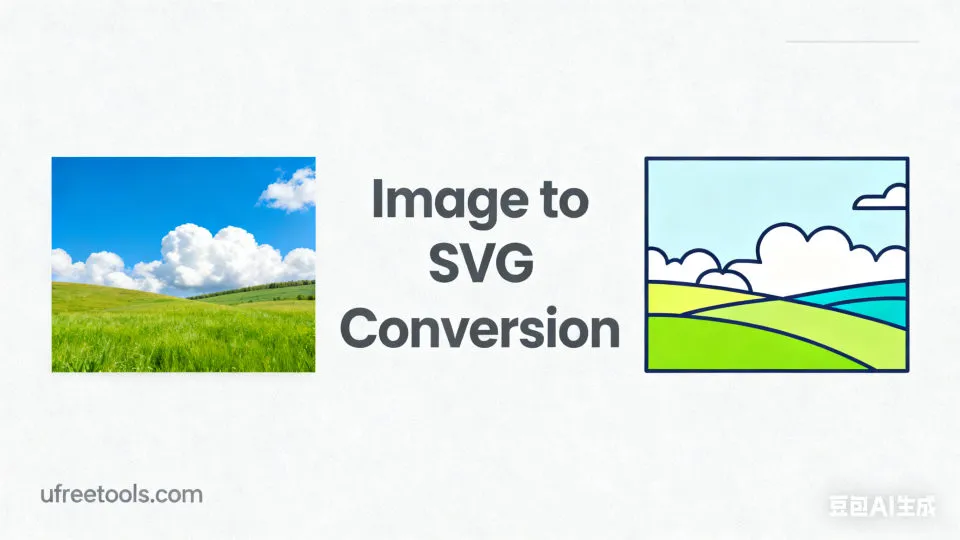
¿Qué es una herramienta para convertir imagen a SVG? Cómo vectoriza rápidamente mapas de bits
Nuestra herramienta en línea para convertir imagen a SVG utiliza algoritmos de código abierto ejecutados localmente en el navegador para convertir instantáneamente imágenes de mapa de bits PNG, JPG, GIF, BMP y otras en gráficos vectoriales SVG escalables, al mismo tiempo que admite la exportación a SVGZ comprimido. No requiere carga al servidor, vista previa instantánea, parámetros ajustables, ayudándole a obtener rutas vectoriales limpias y editables en escenarios de diseño, desarrollo e impresión. Con una cuantificación de color eficiente y optimización de rutas, esta solución en línea para convertir imagen a SVG proporciona un potente soporte para su flujo de trabajo multiplataforma.
Escenarios típicos de aplicación de la herramienta en línea para convertir imagen a SVG
- Vectorizar rápidamente logotipos, íconos e ilustraciones planas para facilitar el escalado y la edición
- Convertir bocetos dibujados a mano escaneados en rutas SVG, adecuados para coloreado y maquetación posteriores
- Generar gráficos vectoriales más pequeños para sitios web y mini programas para optimizar la carga y el SEO
- Exportar mapas de bits al formato comprimido SVGZ para reducir aún más el tamaño para uso móvil
- Vectorizar PNG con fondo transparente preservando los efectos visuales de bordes e información de transparencia
- Vectorizar fotogramas GIF estáticos (primer fotograma) para rediseño gráfico y animación
- Adecuado para escenarios de fabricación que requieren rutas SVG como grabado láser, CNC y máquinas de corte
Consejos profesionales:
Al <strong>convertir imagen a SVG en línea</strong>, reducir adecuadamente la cantidad de colores y aumentar el umbral de omisión de rutas (pathomit) puede reducir eficazmente el ruido; al mismo tiempo, activar el filtro de líneas (linefilter) es más propicio para obtener rutas suaves en dibujos de líneas e íconos.
Elija nuestra herramienta en línea para convertir imagen a SVG para completar la vectorización, vista previa, edición y exportación localmente en su navegador, evitando cargar datos privados. A través de la exportación estándar SVG y SVGZ, este flujo de trabajo en línea para convertir imagen a SVG es adecuado tanto para diseño y desarrollo web como para el procesamiento de rutas en escenarios de fabricación.
Preguntas frecuentes (FAQ)
¿Cómo logra la herramienta en línea para convertir imagen a SVG la vectorización?
¿Se puede exportar SVGZ comprimido? ¿La conversión en línea de imagen a SVG lo admite?
¿Cómo es el efecto de vectorización de PNG con fondo transparente?
¿Qué formatos de entrada se admiten para la conversión en línea de imagen a SVG?
Cómo usar la herramienta en línea para convertir imagen a SVG (pasos detallados)
Cargar o pegar imágenes
Haga clic en el área de carga o arrastre directamente los archivos; también admite pegado desde el portapapeles. Se recomienda usar imágenes fuente claras para obtener rutas vectoriales de mayor calidad.
Compatible con PNG/JPG/GIF/BMP/WEBP, varias imágenes entrarán en la cola por lotes.
Vista previa de entrada y verificación de fondo transparente
Confirme en el área de vista previa izquierda que el archivo importado es correcto; para PNG con fondo transparente, observe primero si los bordes y las áreas transparentes cumplen con las expectativas.
Puede eliminar imágenes seleccionadas erróneamente para mantener la cola limpia.
Ajustar parámetros de vectorización
Ajuste la cantidad de colores, ltres, qtres, pathomit y filtro de líneas según las características de la imagen. La vista previa derecha se actualizará en tiempo real, ayudándole a lograr el mejor equilibrio en la conversión en línea de imagen a SVG.
Para dibujos de líneas, aumente pathomit; para logotipos, reduzca los colores para obtener rutas más limpias.
Ejecutar conversión y ver comparación
Haga clic en "Comenzar a convertir a SVG", la herramienta generará SVG localmente y proporcionará una vista previa interactiva. A través de la vista de comparación entre la imagen original y la vectorizada, verifique rápidamente la calidad de las rutas.
Se puede ver y ampliar detalles sin problemas en dispositivos móviles.
Seleccionar formato de exportación: SVG o SVGZ
Para obtener el tamaño de archivo mínimo, elija SVGZ; para edición adicional y compatibilidad, elija SVG. Ambos se pueden usar para aplicaciones de resultados de conversión en línea de imagen a SVG en herramientas web y de diseño.
SVGZ se carga de manera más amigable en redes débiles y dispositivos móviles.
Descargar o empaquetar por lotes
Descargue cada gráfico vectorial individualmente o use "Descarga por lotes (ZIP)" para exportar los resultados de la cola de una sola vez, ahorrando tiempo en el proceso de conversión en línea de imagen a SVG.
Todas las operaciones se completan localmente en el navegador, protegiendo la privacidad de las imágenes.
¡Felicitaciones!
Ha dominado cómo usar la <strong>conversión en línea de imagen a SVG</strong> para completar la vectorización de mapas de bits, optimización de parámetros y exportación en múltiples formatos.
Herramientas relacionadas que pueden interesarle
Compresor de imágenes
Reducir el tamaño del archivo de imagen sin pérdida significativa de calidad.
Redimensionador de imágenes por lotes
Cambiar el tamaño de las imágenes a dimensiones específicas o escalar por porcentaje.
Invertir colores de imagen
Inversión de colores con un solo clic para generar negativos fotográficos y efectos creativos.
Generador de códigos QR
Crear códigos QR personalizados para URL, texto, información de contacto, etc.
Recursos de referencia
- Fundamentos y mejores prácticas de SVG (MDN)
Conozca la sintaxis, renderizado y aspectos esenciales de accesibilidad de SVG.
- Investigación sobre cuantificación de color y vectorización de imágenes
Explore las bases teóricas de los métodos de cuantificación, detección de bordes y ajuste de rutas.
- Marcado Schema.org FAQPage
Utilice datos estructurados para ayudar a los motores de búsqueda a comprender el contenido de las preguntas frecuentes.