Herramienta Divididora de PDF: Guía Completa del Divisor de PDF en Línea
¿Qué es una Herramienta Divididora de PDF y Cuáles son sus Funciones Principales?
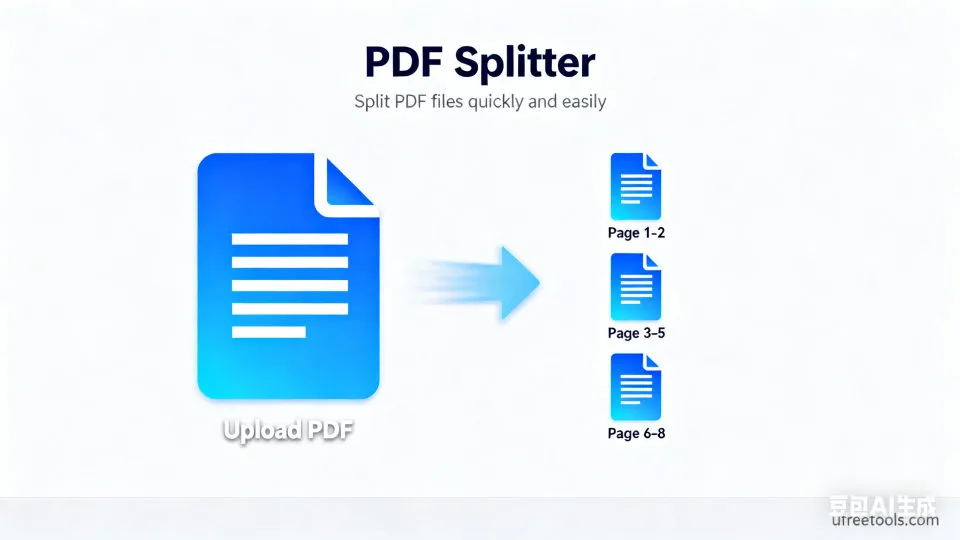
Nuestra Herramienta Divididora de PDF es una aplicación en línea potente diseñada específicamente para dividir documentos PDF grandes en múltiples archivos más pequeños. Este divisor de PDF en línea admite múltiples modos de división, incluyendo división inteligente por rango de páginas, estructura de marcadores, tamaño de página y detección automática de páginas en blanco. Los usuarios pueden controlar con precisión el contenido de cada segmento dividido, logrando una gestión y distribución eficiente de documentos. Nuestra herramienta se ejecuta completamente en el navegador, sin necesidad de instalar ningún software, garantizando la seguridad y privacidad de sus documentos.
Escenarios Prácticos de Aplicación de la Herramienta Divididora de PDF
- Dividir informes grandes por capítulos para colaboración y distribución en equipo
- Extraer páginas específicas de documentos contractuales, como páginas de firma o páginas de cláusulas
- Dividir libros electrónicos por capítulos para lectura y gestión fácil
- Separar diferentes formularios o documentos de documentos escaneados
- Dividir documentos de presentación por tema para diferentes ocasiones de presentación
- Extraer secciones de gráficos y referencias de artículos académicos
- Dividir documentos de lotes de facturas en archivos de factura individuales
- Extraer páginas de instrucciones de productos específicos de manuales de productos
Consejo Profesional:
Al usar la división por rango de páginas, se recomienda previsualizar primero el documento PDF para determinar los números de página exactos. Para PDFs que contienen marcadores, elegir dividir por marcadores puede identificar automáticamente la estructura de capítulos, mejorando enormemente la eficiencia de división.
La división de documentos PDF es una necesidad importante en el trabajo de oficina y académico moderno. Nuestra herramienta de divisor de PDF en línea ayuda a los usuarios a gestionar eficientemente documentos grandes proporcionando múltiples modos de división inteligente. Ya sea dividiendo por rango de páginas preciso o automáticamente por estructura de marcadores, puede satisfacer las necesidades de diferentes escenarios. La herramienta admite procesamiento por lotes y salida de alta calidad, asegurando que los documentos divididos mantengan su formato y claridad originales.
Preguntas Frecuentes
¿Cómo usar la función de rango de páginas para dividir PDFs con precisión?
¿Cómo funciona la función de dividir por marcadores?
¿Qué es dividir por tamaño de página y para qué escenarios es adecuado?
¿Cómo mejora la división por detección de páginas en blanco la eficiencia de procesamiento de documentos?
¿Se verá afectada la calidad de los archivos PDF divididos?
Cómo Usar la Herramienta Divididora de PDF
Cargar Archivos PDF
Primero, cargue los archivos PDF que necesita dividir. Puede arrastrar directamente archivos al área de carga mediante arrastrar y soltar, o hacer clic en el botón de carga para seleccionar archivos. La herramienta también admite importar archivos PDF directamente desde URLs, facilitando el procesamiento de documentos en la web.
Admite cargar múltiples archivos PDF simultáneamente para procesamiento por lotes. Cada archivo mostrará información detallada incluyendo tamaño de archivo y número de páginas.
Seleccionar Modo de División
Elija el modo de división apropiado según sus necesidades. Dividir por rango de páginas es adecuado para control preciso; dividir por marcadores es adecuado para documentos estructurados; dividir por tamaño de página es adecuado para documentos de formato mixto; dividir por páginas en blanco es adecuado para documentos escaneados.
Diferentes modos de división son adecuados para diferentes tipos de documentos. Elegir el modo correcto puede mejorar enormemente la eficiencia de división.
Establecer Parámetros de División
Si elige dividir por rango de páginas, especifique las páginas a extraer en el cuadro de entrada de rango de páginas. Admite múltiples formatos: página única (5), rango (1-10), múltiples rangos (1-5,8,10-15). El sistema validará la entrada en tiempo real.
La numeración de páginas comienza desde 1. Puede referirse al número total de páginas mostrado en la información del archivo para determinar el rango.
Previsualizar Contenido del Documento
Después de cargar, el sistema generará automáticamente vistas previas en miniatura del PDF, ayudándole a confirmar el contenido del documento y el orden de las páginas. La función de vista previa le permite ver visualmente el contenido de cada página, asegurando la precisión de la configuración de división.
La vista previa en miniatura le ayuda a entender mejor la estructura del documento, especialmente útil al establecer rangos de páginas.
Ajustar Configuración de Salida
En el área de configuración de salida, puede ajustar la resolución (72-300 DPI) y los parámetros de calidad de imagen. Estos ajustes afectan principalmente los efectos de visualización de vista previa, mientras que los archivos PDF divididos reales mantendrán la calidad original.
Configuraciones de resolución más altas proporcionarán efectos de vista previa más claros pero pueden aumentar el tiempo de procesamiento.
Ejecutar División y Descargar
Haga clic en el botón "Iniciar División" para ejecutar la operación de división. Una vez completado el procesamiento, los resultados divididos se mostrarán en el área de salida derecha, con cada archivo dividido conteniendo opciones de vista previa y descarga. Puede descargar cada archivo individualmente, o usar la función de descarga por lotes para empaquetar todos los archivos en un ZIP.
Todo el procesamiento se completa en su navegador, asegurando la seguridad del documento. Los archivos divididos mantendrán todos los formatos y propiedades del PDF original.
¡Felicidades!
Ha dominado con éxito el uso de la herramienta divididora de PDF. Ahora puede dividir eficientemente documentos PDF grandes en los segmentos requeridos, mejorando la eficiencia de gestión y distribución de documentos.
Herramientas Relacionadas que Podrían Interesarle
Herramienta de Fusión de PDF
Fusionar múltiples archivos PDF en un documento, admitiendo ordenamiento de páginas y control de calidad.
Convertidor de PDF a Excel
Convertidor PDF a Excel en línea gratuito, extrae datos tabulares de archivos PDF y los convierte en hojas de cálculo Excel editables.
Convertidor de PDF a Imagen
Convertir cada página de documentos PDF a archivos de imagen de alta calidad, admitiendo múltiples formatos de salida.
Convertidor de PDF a Word
Convertir documentos PDF a formato Word editable, preservando el diseño y formato originales.
Recursos de Referencia
- Resumen de Tecnología PDF
Comprender los detalles técnicos del formato de archivo PDF
- Estándar Office Open XML
Especificaciones técnicas sobre el formato de hojas de cálculo Excel
- Directrices de Accesibilidad de Contenido Web (WCAG)
Directrices sobre accesibilidad de documentos