


Outil de division PDF : Guide complet du diviseur PDF en ligne
Qu'est-ce qu'un outil de division PDF et quelles sont ses fonctions principales ?
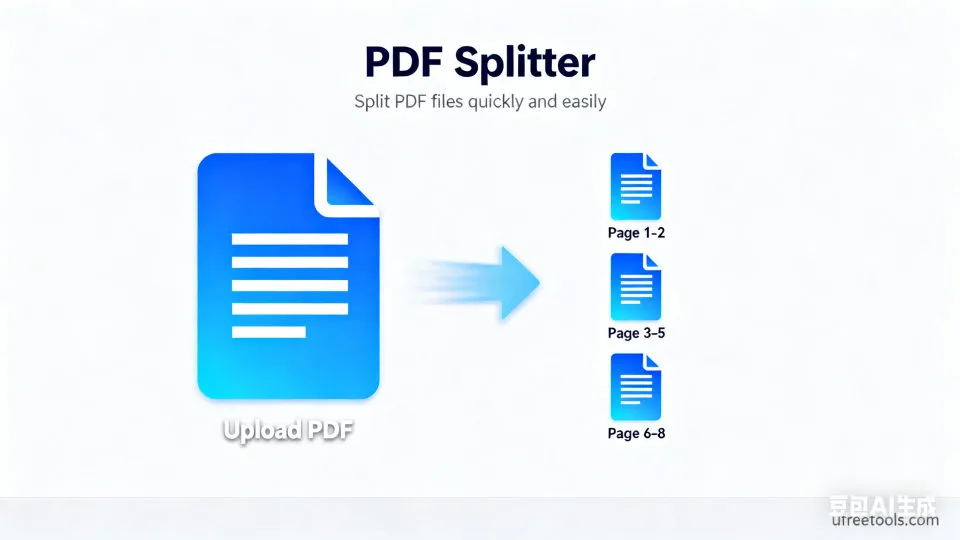
Notre outil de division PDF est une application en ligne puissante spécialement conçue pour diviser de grands documents PDF en plusieurs fichiers plus petits. Ce diviseur PDF en ligne prend en charge plusieurs modes de division, notamment la division intelligente par plage de pages, structure de signets, taille de page et détection automatique des pages vides. Les utilisateurs peuvent contrôler avec précision le contenu de chaque segment divisé, réalisant ainsi une gestion et une distribution efficaces des documents. Notre outil fonctionne entièrement dans le navigateur, sans nécessiter l'installation de logiciel, garantissant la sécurité et la confidentialité de vos documents.
Scénarios d'application pratiques de l'outil de division PDF
- Diviser les grands rapports par chapitres pour la collaboration et la distribution en équipe
- Extraire des pages spécifiques de documents contractuels, telles que les pages de signature ou les pages de clauses
- Diviser les livres électroniques par chapitres pour une lecture et une gestion faciles
- Séparer différents formulaires ou documents de documents numérisés
- Diviser les documents de présentation par sujet pour différentes occasions de présentation
- Extraire les sections de graphiques et de références des articles académiques
- Diviser les documents de lots de factures en fichiers de factures individuels
- Extraire les pages d'instructions de produits spécifiques des manuels
Conseil professionnel :
Lors de l'utilisation de la division par plage de pages, il est recommandé de prévisualiser d'abord le document PDF pour déterminer les numéros de page exacts. Pour les PDF contenant des signets, choisir de diviser par signets peut identifier automatiquement la structure des chapitres, améliorant considérablement l'efficacité de la division.
La division de documents PDF est un besoin important dans le travail de bureau et académique moderne. Notre outil de diviseur PDF en ligne aide les utilisateurs à gérer efficacement les grands documents en fournissant plusieurs modes de division intelligents. Que ce soit par division de plage de pages précise ou automatiquement par structure de signets, il peut répondre aux besoins de différents scénarios. L'outil prend en charge le traitement par lots et une sortie de haute qualité, garantissant que les documents divisés conservent leur format et leur clarté originaux.
Foire aux questions
Comment utiliser la fonction de plage de pages pour diviser précisément les PDF ?
Comment fonctionne la fonction de division par signets ?
Qu'est-ce que la division par taille de page, et pour quels scénarios est-elle adaptée ?
Comment la division par détection de pages vides améliore-t-elle l'efficacité du traitement des documents ?
La qualité des fichiers PDF divisés sera-t-elle affectée ?
Comment utiliser l'outil de division PDF
Télécharger des fichiers PDF
Tout d'abord, téléchargez les fichiers PDF que vous devez diviser. Vous pouvez directement faire glisser les fichiers dans la zone de téléchargement via glisser-déposer, ou cliquer sur le bouton de téléchargement pour sélectionner les fichiers. L'outil prend également en charge l'importation directe de fichiers PDF depuis des URL, facilitant le traitement de documents sur le web.
Prend en charge le téléchargement simultané de plusieurs fichiers PDF pour un traitement par lots. Chaque fichier affichera des informations détaillées incluant la taille du fichier et le nombre de pages.
Sélectionner le mode de division
Choisissez le mode de division approprié selon vos besoins. Diviser par plage de pages est adapté pour un contrôle précis ; diviser par signets est adapté pour les documents structurés ; diviser par taille de page est adapté pour les documents de format mixte ; diviser par pages vides est adapté pour les documents numérisés.
Différents modes de division sont adaptés à différents types de documents. Choisir le bon mode peut considérablement améliorer l'efficacité de la division.
Définir les paramètres de division
Si vous choisissez de diviser par plage de pages, spécifiez les pages à extraire dans la zone de saisie de plage de pages. Prend en charge plusieurs formats : page unique (5), plage (1-10), plages multiples (1-5,8,10-15). Le système validera la saisie en temps réel.
La numérotation des pages commence à partir de 1. Vous pouvez vous référer au nombre total de pages affiché dans les informations du fichier pour déterminer la plage.
Prévisualiser le contenu du document
Après le téléchargement, le système générera automatiquement des aperçus miniatures du PDF, vous aidant à confirmer le contenu du document et l'ordre des pages. La fonction d'aperçu vous permet de voir visuellement le contenu de chaque page, assurant la précision des paramètres de division.
L'aperçu des miniatures vous aide à mieux comprendre la structure du document, particulièrement utile lors de la définition des plages de pages.
Ajuster les paramètres de sortie
Dans la zone des paramètres de sortie, vous pouvez ajuster la résolution (72-300 DPI) et les paramètres de qualité d'image. Ces réglages affectent principalement les effets d'affichage de l'aperçu, tandis que les fichiers PDF divisés réels conserveront la qualité originale.
Des réglages de résolution plus élevés fourniront des effets d'aperçu plus clairs mais peuvent augmenter le temps de traitement.
Exécuter la division et télécharger
Cliquez sur le bouton "Commencer la division" pour exécuter l'opération de division. Une fois le traitement terminé, les résultats divisés s'afficheront dans la zone de sortie droite, chaque fichier divisé contenant des options d'aperçu et de téléchargement. Vous pouvez télécharger chaque fichier individuellement, ou utiliser la fonction de téléchargement par lots pour emballer tous les fichiers dans un ZIP.
Tout le traitement est terminé dans votre navigateur, assurant la sécurité du document. Les fichiers divisés conserveront tous les formats et propriétés du PDF original.
Félicitations !
Vous avez réussi à maîtriser l'utilisation de l'outil de division PDF. Vous pouvez maintenant diviser efficacement de grands documents PDF en segments requis, améliorant l'efficacité de la gestion et de la distribution des documents.
Outils connexes qui pourraient vous intéresser
Outil de fusion PDF
Fusionner plusieurs fichiers PDF en un document, prenant en charge le tri des pages et le contrôle de qualité.
Convertisseur PDF vers Excel
Convertisseur PDF vers Excel en ligne gratuit, extrait les données tabulaires des fichiers PDF et les convertit en feuilles de calcul Excel modifiables.
Convertisseur PDF vers image
Convertir chaque page de documents PDF en fichiers image de haute qualité, prenant en charge plusieurs formats de sortie.
Convertisseur PDF vers Word
Convertir des documents PDF en format Word modifiable, préservant la mise en page et le formatage originaux.
Ressources de référence
- Aperçu de la technologie PDF
Comprendre les détails techniques du format de fichier PDF
- Norme Office Open XML
Spécifications techniques sur le format de feuilles de calcul Excel
- Lignes directrices d'accessibilité du contenu Web (WCAG)
Lignes directrices sur l'accessibilité des documents