CSV से Excel कन्वर्टर: उच्च-विश्वसनीयता बैच रूपांतरण और मल्टी-टेबल निर्यात गाइड
CSV से Excel कन्वर्टर क्रॉस-सिस्टम डेटा इंटरैक्शन चुनौतियों को कैसे हल करता है?
CSV से Excel कन्वर्टर डेटा विश्लेषण, सिस्टम एकीकरण और बैच आयात परिदृश्यों के लिए डिज़ाइन किया गया है, जो ब्राउज़र में CSV, TSV और TXT जैसे पाठ डेटा को Excel वर्कबुक में सीधे रूपांतरण करने में सक्षम है। टूल स्वचालित एन्कोडिंग पहचान, डिलिमिटर स्मार्ट पहचान, मल्टी-फ़ाइल बैच प्रसंस्करण, वास्तविक समय लॉगिंग और डेटा पूर्वावलोकन का समर्थन करता है, जिससे टीमें डेस्कटॉप सॉफ्टवेयर स्थापित किए बिना अनुपालन .xlsx परिणाम जल्दी से उत्पन्न कर सकती हैं।
सामान्य एप्लिकेशन परिदृश्य
- वित्तीय समीक्षा और संग्रहण के लिए ई-कॉमर्स प्लेटफॉर्म से निर्यात किए गए CSV ऑर्डर डेटा को Excel रिपोर्ट में कन्वर्ट करें
- BI टूल विश्लेषण के लिए लॉग संग्रहण प्रणाली द्वारा उत्पन्न TSV फ़ाइलों को मल्टी-शीट Excel फ़ाइलों में बैच कन्वर्ट करें
- बैच आयात के लिए CRM या ERP सिस्टम लॉन्च से पहले ऐतिहासिक CSV डेटा को Excel टेम्पलेट में व्यवस्थित करें
- क्रॉस-डिपार्टमेंट सहयोग के लिए स्वरूपित Excel फ़ाइलें तैयार करें, जिससे गैर-तकनीकी सदस्य डेटा को सुरक्षित रूप से देख सकें
- ऑडिट अनुपालन आवश्यकताओं को पूरा करने के लिए डेटा डिलीवरी या बोली में अधिक पठनीय Excel अटैचमेंट उत्पन्न करें
- त्वरित विश्लेषण के लिए एपीआई द्वारा लौटाए गए CSV को Excel में बैच कन्वर्ट करें, चार्ट या मैक्रो टेम्पलेट के साथ संयोजित करें
- डिवाइस प्रकार के अनुसार मल्टी-शीट Excel दस्तावेज़ में IoT डिवाइस लॉग CSV को व्यवस्थित करें
- प्रशिक्षण या शिक्षण परिदृश्यों में नमूना CSV डेटा को Excel अभ्यास फ़ाइलों में एक क्लिक में कन्वर्ट करें
पेशेवर टिप:
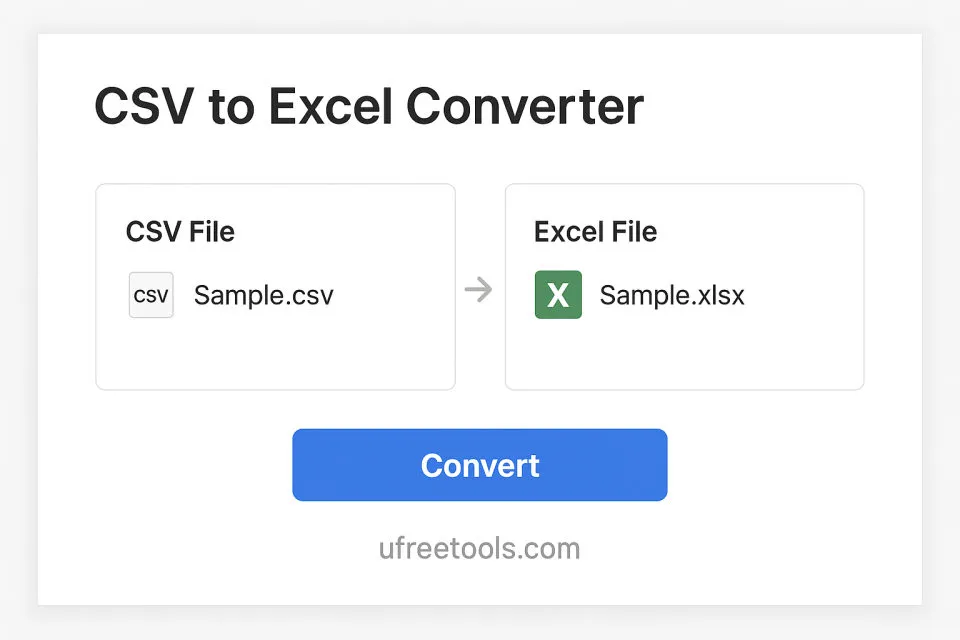
शुद्ध फ्रंट-एंड कार्यान्वयन पर आधारित, CSV से Excel कन्वर्टर डेटा इंजीनियरों और व्यावसायिक उपयोगकर्ताओं को संवेदनशील फ़ाइलें अपलोड किए बिना बैच रूपांतरण, मानकीकृत नामकरण और मल्टी-शीट आउटपुट पूरा करने की अनुमति देता है। लॉगिंग और एन्कोडिंग पहचान के साथ संयोजित, यह प्रारूप असंगतियों के कारण आयात विफलताओं को कम से कम करता है। आगे की डेटा सफाई या विभाजन के लिए, आप Excel से CSV कन्वर्टर का उपयोग द्विदिशीय रूपांतरण के लिए कर सकते हैं; CSV मानकों को समझने के लिए, प्राधिकरण विनिर्देशों के लिए RFC 4180 देखें।
अक्सर पूछे जाने वाले प्रश्न
CSV से Excel कन्वर्टर कौन से डिलिमिटर और पाठ योग्य का समर्थन करता है?
टूल में अंतर्निहित अल्पविराम, अर्धविराम, टैब, पाइप और कस्टम डिलिमिटर विकल्प हैं, और डबल कोट, सिंगल कोट, या कोई योग्य के साथ जटिल CSV का समर्थन करता है। यदि आप "स्वतः पहचान" का चयन करते हैं, तो सिस्टम पहचाने गए Excel में सटीक स्तंभ गणना सुनिश्चित करने के लिए डेटा की पहली कुछ पंक्तियों के आधार पर सबसे संभावित डिलिमिटर संयोजन की गणना करेगा।
विभिन्न एन्कोडिंग की CSV फ़ाइलों को कैसे संभालें?
हम स्वचालित एन्कोडिंग पहचान प्रदान करते हैं और UTF-8, UTF-8 BOM, UTF-16 LE और GBK जैसी सामान्य एन्कोडिंग की मैनुअल निर्दिष्ट अनुमति देते हैं। यदि आपको विशेष एन्कोडिंग मिलती है, तो आप पहले बाहरी टूल में UTF-8 में कन्वर्ट कर सकते हैं फिर अपलोड कर सकते हैं ताकि Excel में चीनी वर्ण या प्रतीक बिगड़े नहीं दिखें।
क्या कई CSV फ़ाइलों को एक ही Excel वर्कबुक में मर्ज किया जा सकता है?
हाँ। "एकल Excel फ़ाइल में संयोजित करें" में "Excel वर्कबुक सेटिंग्स" की जाँच करें, और सिस्टम प्रत्येक CSV के लिए एक वर्कशीट उत्पन्न करेगा। शीट के नाम फ़ाइल नाम या कस्टम उपसर्ग पर आधारित हो सकते हैं, और स्रोत ट्रैकिंग के लिए आसानी समयस्टैम्प जोड़े जा सकते हैं।
क्या कन्वर्ट किया गया Excel CSV में हेडर और रिक्त पंक्तियों को बनाए रखेगा?
डिफ़ॉल्ट रूप से, पहली पंक्ति को हेडर के रूप में रखा जाता है, और रिक्त पंक्तियाँ, खाली कोशिकाएँ और मूल डेटा क्रम पूरी तरह से संरक्षित रहते हैं। हेडर को अनदेखा करने के लिए, आप सेटिंग्स में "पहली पंक्ति में हेडर शामिल है" विकल्प को अक्षम कर सकते हैं और रूपांतरण को पुनः निष्पादित कर सकते हैं, और सिस्टम Excel को शुद्ध डेटा मोड में उत्पन्न करेगा।
बैच रूपांतरण के दौरान प्रक्रिया को कैसे देखें और त्रुटियों का निवारण कैसे करें?
प्रत्येक रूपांतरण पार्स की गई फ़ाइलों, बनाई गई वर्कशीट, पंक्ति/स्तंभ आँकड़े और संभावित त्रुटियों को रिकॉर्ड करने वाला एक प्रक्रिया लॉग उत्पन्न करता है। आप लॉग पैनल को विस्तारित कर सकते हैं या टीम के साथ साझा करने के लिए "लॉग कॉपी करें" पर क्लिक कर सकते हैं, कोड परीक्षण या डेटा डिलीवरी से पहले समस्याओं का निवारण करने में सुविधा।
ऑपरेशन गाइड
CSV फ़ाइलें अपलोड या आयात करें
अपलोड बटन पर क्लिक करें या फ़ाइलों को निर्दिष्ट क्षेत्र में ड्रैग करें, मल्टी-फ़ाइल बैच प्रसंस्करण का समर्थन करते हैं। आप "URL से आयात" में सार्वजनिक CSV लिंक पेस्ट कर सकते हैं, और सिस्टम स्वचालित रूप से उन्हें प्राप्त करेगा और कतार में जोड़ देगा।
यह अनुशंसा की जाती है कि व्यक्तिगत फ़ाइलों को 50MB से कम रखें। बड़ी फ़ाइलों को विभाजित किया जा सकता है और बैच में कन्वर्ट किया जा सकता है।
स्वतः पहचान परिणामों की जाँच करें
सिस्टम एन्कोडिंग और डिलिमिटर का पता लगाने का प्रयास करेगा, और कच्चे डेटा की पहली कुछ पंक्तियों को प्रदर्शित करेगा। यदि पहचान परिणाम अपेक्षाओं से मेल नहीं खाते हैं, तो आप स्तंभ गणना और चीनी वर्ण प्रदर्शन सुनिश्चित करने के लिए मैन्युअल रूप से एन्कोडिंग या डिलिमिटर का चयन कर सकते हैं।
आवश्यकतानुसार, तीसरे पक्ष के टूल में एन्कोडिंग कन्वर्ट करें और फिर अपलोड करें।
CSV पार्सिंग विकल्प कॉन्फ़िगर करें
विभिन्न भाषाओं या सिस्टम द्वारा उत्पन्न CSV में बड़ा अंतर होता है, इसलिए यह अनुशंसा की जाती है कि स्रोत सिस्टम के निर्यात नियमों के अनुसार सेट करें।
Excel में हेडर पंक्तियाँ उत्पन्न करने के लिए "पहली पंक्ति में हेडर शामिल है" को बनाए रखें।
Excel वर्कबुक नीति सेट करें
वर्कबुक का नाम, शीट नामकरण नियम और क्या एक Excel में मर्ज करना है, इसे कस्टमाइज़ करें। मल्टी-फ़ाइल एग्रीगेशन परिदृश्यों के लिए, "एकल Excel फ़ाइल में संयोजित करें" को सक्षम करें और आसानी से बाद के ट्रैकिंग के लिए टाइमस्टैम्प जोड़ें।
यदि मर्ज को रद्द कर दिया जाता है, तो टूल प्रत्येक CSV के लिए एक स्वतंत्र .xlsx फ़ाइल आउटपुट करेगा।
रूपांतरण निष्पादित करें और लॉग की निगरानी करें
"Excel में कन्वर्ट करें" पर क्लिक करने के बाद, सिस्टम एक वास्तविक समय प्रगति बार प्रदर्शित करेगा और लॉग में पार्सिंग, तालिका निर्माण, आँकड़े और अन्य चरणों को रिकॉर्ड करेगा। त्रुटियाँ वर्तमान फ़ाइल के प्रसंस्करण को रोक देंगी और लॉग में विवरण दिखाएंगी।
लॉग सहयोगी समस्या निवारण के लिए विस्तार, संक्षिप्त और एक क्लिक कॉपी का समर्थन करते हैं।
Excel डाउनलोड या बैच पैक करें
रूपांतरण पूर्ण होने के बाद, आप Excel फ़ाइलों को व्यक्तिगत रूप से डाउनलोड कर सकते हैं, या सभी परिणामों को एक ही बार में प्राप्त करने के लिए "बैच डाउनलोड (ZIP)" पर क्लिक कर सकते हैं। सूची प्रत्येक वर्कबुक के लिए वर्कशीट के नाम, फ़ाइल के आकार और पूर्वावलोकन अंश दिखाएगी ताकि त्वरित सत्यापन हो सके।
सभी ऑपरेशन स्थानीय ब्राउज़र में पूर्ण होते हैं, सर्वर पर अपलोड करने की आवश्यकता नहीं है, डेटा सुरक्षा सुनिश्चित करते हैं।
रूपांतरण पूर्ण
बधाई हो! आपने CSV से Excel कन्वर्टर का उपयोग करना सीख लिया है ताकि ढीले पाठ डेटा को संरचित Excel परिणामों में जल्दी से व्यवस्थित किया जा सके जिसका उपयोग विश्लेषण, रिपोर्टिंग या सिस्टम एकीकरण के लिए किया जा सकता है।
संबंधित टूल अनुशंसित
Excel से CSV कन्वर्टर
Excel वर्कबुक को CSV में बैच निर्यात करें, संगत एन्कोडिंग और डिलिमिटर बनाए रखें।
छवि आकार परिवर्तक
छवियों को विशिष्ट आयामों में या प्रतिशत के अनुसार आकार बदलें।
सील जनरेटर
विभिन्न सील छवियों को ऑनलाइन बनाएँ, कंपनी चॉप्स, व्यक्तिगत सील और अन्य डिजिटल सील उत्पन्न करें।
QR कोड जनरेटर
URL, पाठ, संपर्क जानकारी आदि के लिए कस्टम QR कोड बनाएँ।
संदर्भ संसाधन
- RFC 4180 - CSV मानक
CSV फ़ाइल प्रारूप के औपचारिक विनिर्देशों और क्षेत्र सम्मेलनों के बारे में जानें।
- माइक्रोसॉफ्ट एक्सेल ओपन XML विनिर्देश
.xlsx फ़ाइल संरचना और संगतता आवश्यकताओं की गहन समझ प्राप्त करें।
- WHATWG एन्कोडिंग मानक
ब्राउज़र द्वारा समर्थित पाठ एन्कोडिंग की सूची और कार्यान्वयन विवरण।