Alat Pemisah PDF: Panduan Lengkap untuk Pemisah PDF Online
Apa itu Alat Pemisah PDF dan Fungsi Intinya?
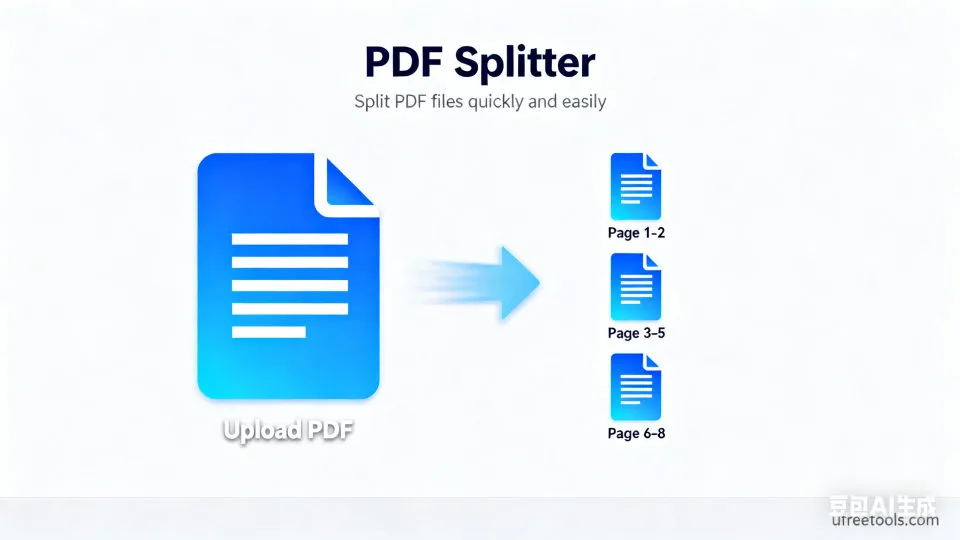
Alat pemisah PDF kami adalah aplikasi online yang kuat, dirancang khusus untuk membagi dokumen PDF besar menjadi beberapa file yang lebih kecil. Pemisah PDF online ini mendukung berbagai mode pemisahan, termasuk pemisahan cerdas berdasarkan rentang halaman, struktur bookmark, ukuran halaman, dan deteksi otomatis halaman kosong. Pengguna dapat mengontrol secara presisi konten setiap segmen yang dipisahkan, mencapai manajemen dan distribusi dokumen yang efisien. Alat kami berjalan sepenuhnya di browser, tanpa perlu menginstal perangkat lunak apa pun, memastikan keamanan dan privasi dokumen Anda.
Skenario Aplikasi Praktis Alat Pemisah PDF
- Membagi laporan besar berdasarkan bab untuk kolaborasi tim dan distribusi
- Mengekstrak halaman tertentu dari dokumen kontrak, seperti halaman tanda tangan atau halaman klausul
- Membagi e-book berdasarkan bab untuk pembacaan dan manajemen yang mudah
- Memisahkan berbagai formulir atau dokumen dari dokumen yang dipindai
- Membagi dokumen presentasi berdasarkan topik untuk berbagai kesempatan presentasi
- Mengekstrak bagian grafik dan referensi dari makalah akademis
- Membagi dokumen batch faktur menjadi file faktur individual
- Mengekstrak halaman instruksi produk tertentu dari manual
Tips Profesional:
Saat menggunakan pemisahan rentang halaman, disarankan untuk melihat pratinjau dokumen PDF terlebih dahulu untuk menentukan nomor halaman yang tepat. Untuk PDF yang mengandung bookmark, memilih pemisahan berdasarkan bookmark dapat mengidentifikasi struktur bab secara otomatis, meningkatkan efisiensi pemisahan secara signifikan.
Pemisahan dokumen PDF merupakan kebutuhan penting dalam pekerjaan kantor dan akademis modern. Alat pemisah PDF online kami membantu pengguna mengelola dokumen besar secara efisien dengan menyediakan berbagai mode pemisahan cerdas. Baik pemisahan berdasarkan rentang halaman yang presisi maupun pemisahan otomatis berdasarkan struktur bookmark, alat ini dapat memenuhi kebutuhan berbagai skenario. Alat ini mendukung pemrosesan batch dan output berkualitas tinggi, memastikan bahwa dokumen yang dipisahkan mempertahankan format dan kejelasan aslinya.
Pertanyaan yang Sering Diajukan
Bagaimana cara menggunakan fungsi rentang halaman untuk memisahkan PDF secara presisi?
Bagaimana cara kerja fungsi pemisahan berdasarkan bookmark?
Apa itu pemisahan berdasarkan ukuran halaman, dan untuk skenario apa cocok?
Bagaimana pemisahan deteksi halaman kosong meningkatkan efisiensi pemrosesan dokumen?
Apakah kualitas file PDF yang dipisahkan akan terpengaruh?
Cara Menggunakan Alat Pemisah PDF
Unggah File PDF
Pertama, unggah file PDF yang perlu Anda pisahkan. Anda dapat langsung menyeret file ke area unggah melalui seret dan lepas, atau mengklik tombol unggah untuk memilih file. Alat ini juga mendukung impor file PDF langsung dari URL, memudahkan pemrosesan dokumen di web.
Mendukung unggahan beberapa file PDF secara bersamaan untuk pemrosesan batch. Setiap file akan menampilkan informasi terperinci termasuk ukuran file dan jumlah halaman.
Pilih Mode Pemisahan
Pilih mode pemisahan yang sesuai dengan kebutuhan Anda. Pisahkan berdasarkan rentang halaman cocok untuk kontrol presisi; pemisahan berdasarkan bookmark cocok untuk dokumen terstruktur; pemisahan berdasarkan ukuran halaman cocok untuk dokumen format campuran; pemisahan berdasarkan halaman kosong cocok untuk dokumen yang dipindai.
Mode pemisahan yang berbeda cocok untuk jenis dokumen yang berbeda. Memilih mode yang benar dapat meningkatkan efisiensi pemisahan secara signifikan.
Atur Parameter Pemisahan
Jika Anda memilih pemisahan berdasarkan rentang halaman, tentukan halaman yang akan diekstrak dalam kotak input rentang halaman. Mendukung berbagai format: halaman tunggal (5), rentang (1-10), beberapa rentang (1-5,8,10-15). Sistem akan memvalidasi input secara real-time.
Penomoran halaman dimulai dari 1. Anda dapat merujuk pada jumlah total halaman yang ditampilkan dalam informasi file untuk menentukan rentang.
Pratinjau Konten Dokumen
Setelah mengunggah, sistem akan secara otomatis menghasilkan pratinjau miniatur PDF, membantu Anda mengonfirmasi konten dokumen dan urutan halaman. Fungsi pratinjau memungkinkan Anda melihat konten setiap halaman secara visual, memastikan akurasi pengaturan pemisahan.
Pratinjau miniatur membantu Anda memahami struktur dokumen dengan lebih baik, sangat berguna saat mengatur rentang halaman.
Sesuaikan Pengaturan Output
Di area pengaturan output, Anda dapat menyesuaikan resolusi (72-300 DPI) dan parameter kualitas gambar. Pengaturan ini terutama mempengaruhi efek tampilan pratinjau, sedangkan file PDF yang benar-benar dipisahkan akan mempertahankan kualitas asli.
Pengaturan resolusi yang lebih tinggi akan memberikan efek pratinjau yang lebih jelas tetapi dapat meningkatkan waktu pemrosesan.
Jalankan Pemisahan dan Unduh
Klik tombol "Mulai Pemisahan" untuk menjalankan operasi pemisahan. Setelah pemrosesan selesai, hasil pemisahan akan ditampilkan di area output kanan, setiap file yang dipisahkan berisi opsi pratinjau dan unduh. Anda dapat mengunduh setiap file secara individual, atau menggunakan fungsi unduh batch untuk mengemas semua file dalam ZIP.
Semua pemrosesan dilakukan dalam browser Anda, memastikan keamanan dokumen. File yang dipisahkan akan mempertahankan semua format dan properti PDF asli.
Selamat!
Anda telah berhasil menguasai penggunaan alat pemisah PDF. Sekarang Anda dapat membagi dokumen PDF besar secara efisien menjadi segmen yang diperlukan, meningkatkan efisiensi manajemen dan distribusi dokumen.
Alat Terkait yang Mungkin Menarik bagi Anda
Alat Penggabung PDF
Menggabungkan beberapa file PDF menjadi satu dokumen, mendukung pengurutan halaman dan kontrol kualitas.
Konverter PDF ke Excel
Konverter PDF ke Excel online gratis, mengekstrak data tabel dari file PDF dan mengubahnya menjadi spreadsheet Excel yang dapat diedit.
Konverter PDF ke Gambar
Mengonversi setiap halaman dokumen PDF menjadi file gambar berkualitas tinggi, mendukung berbagai format output.
Konverter PDF ke Word
Mengonversi dokumen PDF ke format Word yang dapat diedit, mempertahankan tata letak dan format asli.
Sumber Referensi
- Ikhtisar Teknologi PDF
Memahami detail teknis format file PDF
- Standar Office Open XML
Spesifikasi teknis tentang format spreadsheet Excel
- Pedoman Aksesibilitas Konten Web (WCAG)
Pedoman tentang aksesibilitas dokumen