Convertitore da CSV a Excel: Guida alla conversione batch ad alta fedeltà ed esportazione multi-tabella
Come il convertitore da CSV a Excel risolve le sfide dell'interazione dei dati tra sistemi?
Il convertitore da CSV a Excel è progettato per scenari di analisi dati, integrazione di sistemi e importazione batch, consentendo la conversione diretta di dati testuali come CSV, TSV e TXT in cartelle di lavoro Excel nel browser. Lo strumento supporta il rilevamento automatico della codifica, il rilevamento intelligente dei delimitatori, l'elaborazione batch di file multipli, la registrazione in tempo reale e l'anteprima dei dati, permettendo ai team di generare rapidamente risultati .xlsx conformi senza installare software desktop.
Scenari di applicazione tipici
- Convertire i dati degli ordini CSV esportati dalle piattaforme di e-commerce in report Excel per revisione finanziaria e archiviazione
- Convertire in batch i file TSV generati dai sistemi di raccolta log in file Excel multi-scheda per l'analisi con strumenti BI
- Organizzare i dati CSV storici in modelli Excel prima del lancio di sistemi CRM o ERP per l'importazione batch
- Preparare file Excel formattati per la collaborazione tra dipartimenti, consentendo ai membri non tecnici di visualizzare i dati in sicurezza
- Generare allegati Excel più leggibili per la consegna di dati o gare d'appalto per soddisfare i requisiti di conformità degli audit
- Convertire in batch i CSV restituiti dalle API in Excel, combinandoli con modelli di grafici o macro per un'analisi rapida
- Organizzare i log dei dispositivi IoT CSV in documenti Excel multi-scheda secondo il tipo di dispositivo
- Convertire i dati CSV di esempio in file di pratica Excel con un clic in scenari di formazione o insegnamento
Consiglio professionale:
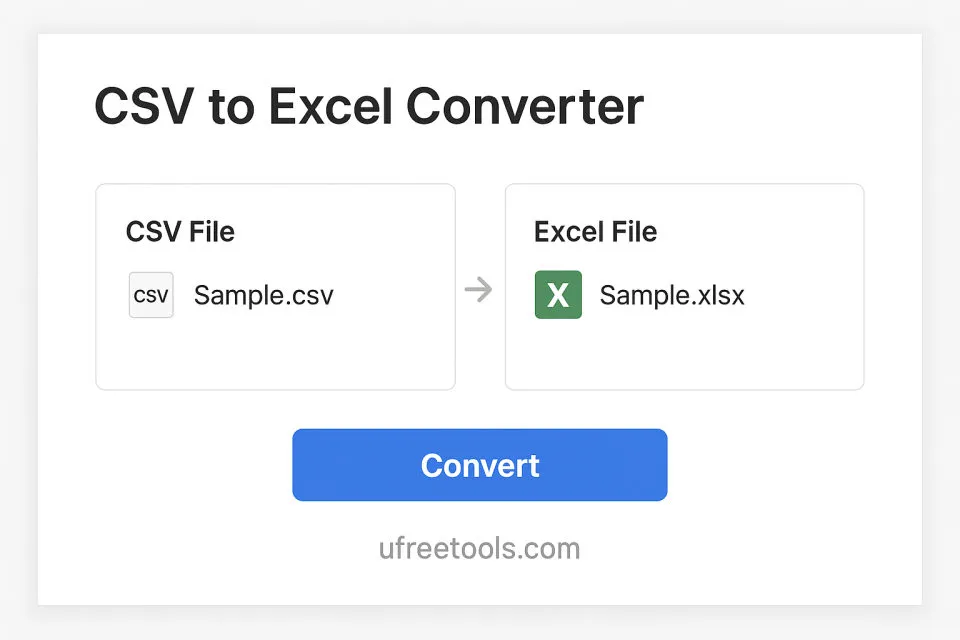
Basato su un'implementazione puramente frontend, il convertitore da CSV a Excel consente agli ingegneri dei dati e agli utenti aziendali di completare la conversione batch, la denominazione standardizzata e l'output multi-scheda senza caricare file sensibili. Combinato con registrazione e rilevamento della codifica, minimizza i fallimenti di importazione causati da incongruenze di formato. Per ulteriori pulizie o suddivisioni dei dati, puoi utilizzare il convertitore da Excel a CSV per la conversione bidirezionale; per comprendere gli standard CSV, consulta RFC 4180 per specifiche autorevoli.
Domande frequenti
Quali delimitatori e qualificatori di testo supporta il convertitore da CSV a Excel?
Lo strumento dispone di opzioni integrate per virgola, punto e virgola, tabulazione, barra verticale e delimitatori personalizzati, e supporta CSV complessi con virgolette doppie, singole o senza qualificatori. Se selezioni "Rilevamento automatico", il sistema calcolerà la combinazione di delimitatori più probabile basandosi sulle prime righe di dati per garantire un conteggio accurato delle colonne nell'Excel convertito.
Come gestire i file CSV con diverse codifiche?
Forniamo il rilevamento automatico della codifica e consentiamo la specifica manuale di codifiche comuni come UTF-8, UTF-8 BOM, UTF-16 LE e GBK. Se incontri codifiche speciali, puoi convertirle in UTF-8 in strumenti esterni prima di caricare per garantire che i caratteri cinesi o i simboli in Excel non appaiano distorti.
È possibile unire più file CSV nella stessa cartella di lavoro Excel?
Sì. Seleziona "Combina in un unico file Excel" nelle "Impostazioni della cartella di lavoro di Excel", e il sistema genererà un foglio di lavoro per ogni CSV. I nomi dei fogli possono essere basati sui nomi dei file o prefissi personalizzati, e possono essere aggiunti timestamp per un facile tracciamento della fonte.
L'Excel convertito manterrà le intestazioni e le righe vuote del CSV?
Per impostazione predefinita, la prima riga viene mantenuta come intestazione, e righe vuote, celle vuote e ordine dei dati originali sono completamente preservati. Per ignorare le intestazioni, puoi disattivare l'opzione "La prima riga contiene l'intestazione" nelle impostazioni e rieseguire la conversione, e il sistema genererà Excel in modalità dati puri.
Come visualizzare il processo e risolvere gli errori durante la conversione batch?
Ogni conversione genera un log del processo che registra i file analizzati, i fogli di lavoro creati, le statistiche di righe/colonne e possibili errori. Puoi espandere il pannello del log o cliccare su "Copia log" per condividerlo con il team, facilitando la risoluzione dei problemi prima della distribuzione del codice o della consegna dei dati.
Guida operativa
Caricare o importare file CSV
Clicca sul pulsante di caricamento o trascina i file nell'area designata, supportando l'elaborazione batch di file multipli. Puoi anche incollare link CSV pubblici in "Importa da URL", e il sistema li recupererà automaticamente e li aggiungerà alla coda.
Si consiglia di mantenere i file individuali sotto i 50MB. I file di grandi dimensioni possono essere divisi e convertiti in batch.
Verificare i risultati del rilevamento automatico
Il sistema tenterà di rilevare la codifica e il delimitatore, e visualizzerà le prime righe di dati grezzi. Se i risultati del rilevamento non corrispondono alle aspettative, puoi selezionare manualmente la codifica o il delimitatore per garantire un conteggio corretto delle colonne e una visualizzazione adeguata dei caratteri cinesi.
Se necessario, converti la codifica in strumenti di terze parti prima di caricare nuovamente.
Configurare le opzioni di analisi CSV
Regola il delimitatore, il qualificatore di testo, la fine riga e le opzioni dell'intestazione in "Impostazioni di analisi CSV". I CSV generati da linguaggi o sistemi diversi variano notevolmente, quindi si consiglia di configurare in base alle regole di esportazione del sistema di origine.
Mantenere "La prima riga contiene l'intestazione" genererà righe di intestazione in Excel.
Definire la politica della cartella di lavoro Excel
Personalizza il nome della cartella di lavoro, le regole di denominazione dei fogli e se combinare in un unico Excel. Per scenari di aggregazione di file multipli, abilita "Combina in un unico file Excel" e aggiungi timestamp per un facile tracciamento successivo.
Se la combinazione viene annullata, lo strumento produrrà un file .xlsx indipendente per ogni CSV.
Eseguire la conversione e monitorare i log
Dopo aver cliccato su "Converti in Excel", il sistema visualizzerà una barra di avanzamento in tempo reale e registrerà i passaggi di analisi, creazione di tabelle, statistiche, ecc. nel log. Gli errori fermeranno l'elaborazione del file corrente e mostreranno i dettagli nel log.
I log supportano espansione, riduzione e copia con un clic per la risoluzione collaborativa dei problemi.
Scaricare Excel o il pacchetto batch
Dopo il completamento della conversione, puoi scaricare i file Excel individualmente, o cliccare su "Download batch (ZIP)" per ottenere tutti i risultati in una volta. L'elenco mostrerà i nomi dei fogli di lavoro, le dimensioni dei file e frammenti di anteprima per ogni cartella di lavoro per una verifica rapida.
Tutte le operazioni vengono completate nel browser locale senza caricare sul server, garantendo la sicurezza dei dati.
Conversione completata
Congratulazioni! Hai imparato a utilizzare il convertitore da CSV a Excel per organizzare rapidamente dati testuali dispersi in risultati Excel strutturati per analisi, reporting o integrazione di sistemi.
Strumenti correlati consigliati
Convertitore da Excel a CSV
Esportazione batch di cartelle di lavoro Excel in CSV, mantenendo codifica e delimitatori coerenti.
Ridimensionatore di immagini
Ridimensiona le immagini a dimensioni specifiche o scala in base alla percentuale.
Generatore di timbri
Crea varie immagini di timbri online, generando timbri aziendali, timbri personali e altri timbri digitali.
Generatore di codici QR
Crea codici QR personalizzati per URL, testi, informazioni di contatto, ecc.
Risorse di riferimento
- RFC 4180 - Standard CSV
Scopri le specifiche formali e le convenzioni dei campi del formato file CSV.
- Specifica Microsoft Excel Open XML
Ottieni una comprensione approfondita della struttura dei file .xlsx e dei requisiti di compatibilità.
- Standard di codifica WHATWG
Elenco delle codifiche testuali supportate dai browser e dettagli di implementazione.