Strumento di Divisione PDF: Guida Completa al Divisore PDF Online
Cos'è uno Strumento di Divisione PDF e Quali sono le sue Funzioni Principali?
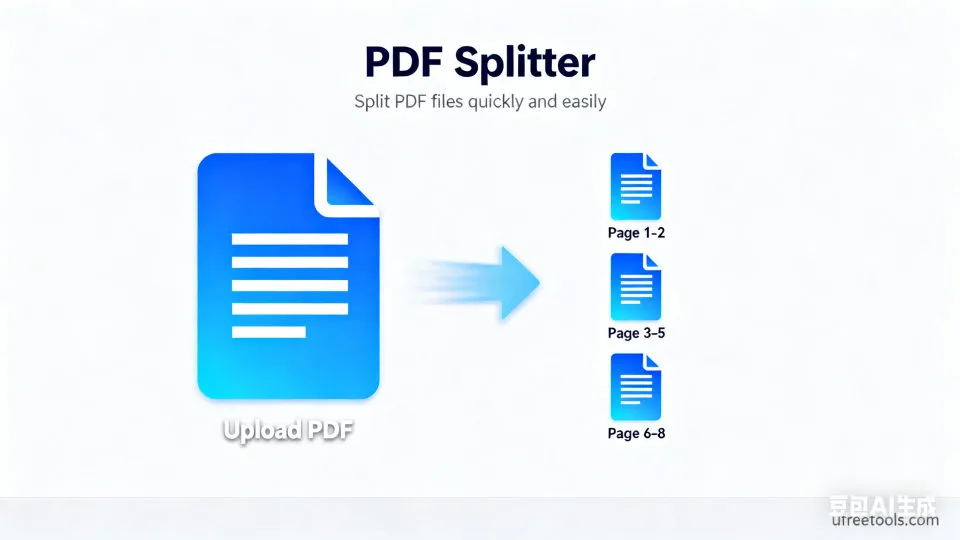
Il nostro strumento di divisione PDF è un'applicazione online potente, appositamente progettata per dividere documenti PDF di grandi dimensioni in più file più piccoli. Questo divisore PDF online supporta diverse modalità di divisione, inclusa la divisione intelligente per intervallo di pagine, struttura di segnalibri, dimensione della pagina e rilevamento automatico delle pagine vuote. Gli utenti possono controllare con precisione il contenuto di ogni segmento diviso, ottenendo una gestione e distribuzione efficiente dei documenti. Il nostro strumento funziona interamente nel browser, senza necessità di installare alcun software, garantendo la sicurezza e la privacy dei tuoi documenti.
Scenari di Applicazione Pratica dello Strumento di Divisione PDF
- Dividere report di grandi dimensioni per capitoli per la collaborazione e distribuzione del team
- Estrarre pagine specifiche da documenti contrattuali, come pagine di firma o pagine di clausole
- Dividere e-book per capitoli per una lettura e gestione facile
- Separare diversi moduli o documenti da documenti scansionati
- Dividere documenti di presentazione per argomento per diverse occasioni di presentazione
- Estrarre sezioni di grafici e riferimenti da articoli accademici
- Dividere documenti batch di fatture in file di fattura individuali
- Estrarre pagine di istruzioni di prodotti specifici dai manuali
Suggerimento Professionale:
Quando si utilizza la divisione per intervallo di pagine, si consiglia di visualizzare in anteprima il documento PDF per determinare i numeri di pagina esatti. Per PDF che contengono segnalibri, scegliere di dividere per segnalibri può identificare automaticamente la struttura dei capitoli, migliorando significativamente l'efficienza della divisione.
La divisione di documenti PDF è una necessità importante nel lavoro d'ufficio e accademico moderno. Il nostro strumento di divisore PDF online aiuta gli utenti a gestire in modo efficiente documenti di grandi dimensioni fornendo diverse modalità di divisione intelligenti. Sia la divisione per intervallo di pagine precisa che la divisione automatica per struttura di segnalibri possono soddisfare le esigenze di diversi scenari. Lo strumento supporta l'elaborazione batch e un output di alta qualità, garantendo che i documenti divisi mantengano il loro formato e chiarezza originali.
Domande Frequenti
Come utilizzare la funzione di intervallo di pagine per dividere i PDF con precisione?
Come funziona la funzione di divisione per segnalibri?
Cos'è la divisione per dimensione della pagina e per quali scenari è adatta?
Come migliora l'efficienza dell'elaborazione dei documenti la divisione per rilevamento di pagine vuote?
La qualità dei file PDF divisi sarà influenzata?
Come Utilizzare lo Strumento di Divisione PDF
Caricare File PDF
Prima di tutto, carica i file PDF che devi dividere. Puoi trascinare direttamente i file nell'area di caricamento tramite drag & drop, o cliccare sul pulsante di caricamento per selezionare i file. Lo strumento supporta anche l'importazione diretta di file PDF da URL, facilitando l'elaborazione di documenti sul web.
Supporta il caricamento simultaneo di più file PDF per l'elaborazione batch. Ogni file mostrerà informazioni dettagliate inclusi dimensione del file e numero di pagine.
Selezionare la Modalità di Divisione
Scegli la modalità di divisione appropriata in base alle tue esigenze. Dividere per intervallo di pagine è adatto per il controllo preciso; dividere per segnalibri è adatto per documenti strutturati; dividere per dimensione della pagina è adatto per documenti di formato misto; dividere per pagine vuote è adatto per documenti scansionati.
Diverse modalità di divisione sono adatte per diversi tipi di documenti. Scegliere la modalità corretta può migliorare significativamente l'efficienza della divisione.
Impostare i Parametri di Divisione
Se scegli di dividere per intervallo di pagine, specifica le pagine da estrarre nella casella di input dell'intervallo di pagine. Supporta diversi formati: pagina singola (5), intervallo (1-10), intervalli multipli (1-5,8,10-15). Il sistema convaliderà l'input in tempo reale.
La numerazione delle pagine inizia da 1. Puoi fare riferimento al numero totale di pagine mostrato nelle informazioni del file per determinare l'intervallo.
Anteprima del Contenuto del Documento
Dopo il caricamento, il sistema genererà automaticamente anteprime in miniatura del PDF, aiutandoti a confermare il contenuto del documento e l'ordine delle pagine. La funzione di anteprima ti permette di vedere visivamente il contenuto di ogni pagina, assicurando l'accuratezza delle impostazioni di divisione.
L'anteprima delle miniature ti aiuta a comprendere meglio la struttura del documento, ed è particolarmente utile quando si impostano gli intervalli di pagine.
Regolare le Impostazioni di Output
Nell'area delle impostazioni di output, puoi regolare la risoluzione (72-300 DPI) e i parametri di qualità dell'immagine. Queste impostazioni influenzano principalmente gli effetti di visualizzazione dell'anteprima, mentre i file PDF realmente divisi manterranno la qualità originale.
Impostazioni di risoluzione più elevate forniranno effetti di anteprima più chiari ma possono aumentare il tempo di elaborazione.
Eseguire la Divisione e Scaricare
Clicca sul pulsante "Avvia Divisione" per eseguire l'operazione di divisione. Una volta completata l'elaborazione, i risultati della divisione verranno visualizzati nell'area di output a destra, ogni file diviso contenente opzioni di anteprima e download. Puoi scaricare ogni file individualmente, o utilizzare la funzione di download batch per impacchettare tutti i file in un ZIP.
Tutta l'elaborazione viene completata nel tuo browser, garantendo la sicurezza del documento. I file divisi manterranno tutti i formati e le proprietà del PDF originale.
Congratulazioni!
Hai padroneggiato con successo l'utilizzo dello strumento di divisione PDF. Ora puoi dividere in modo efficiente documenti PDF di grandi dimensioni nei segmenti necessari, migliorando l'efficienza della gestione e distribuzione dei documenti.
Strumenti Correlati che Potrebbero Interessarti
Strumento di Unione PDF
Unire più file PDF in un documento, supportando l'ordinamento delle pagine e il controllo della qualità.
Convertitore PDF to Excel
Convertitore PDF to Excel online gratuito, estrae i dati tabellari dai file PDF e li converte in fogli di calcolo Excel modificabili.
Convertitore PDF to Image
Convertire ogni pagina dei documenti PDF in file immagine di alta qualità, supportando diversi formati di output.
Convertitore PDF to Word
Convertire documenti PDF in formato Word modificabile, preservando il layout e la formattazione originali.
Risorse di Riferimento
- Panoramica della Tecnologia PDF
Comprendere i dettagli tecnici del formato file PDF
- Standard Office Open XML
Specifiche tecniche sul formato dei fogli di calcolo Excel
- Linee Guida di Accessibilità dei Contenuti Web (WCAG)
Linee guida sull'accessibilità dei documenti