PDF分割ツール:オンラインPDF分割器の完全ガイド
PDF分割ツールとは何か、その核心機能は?
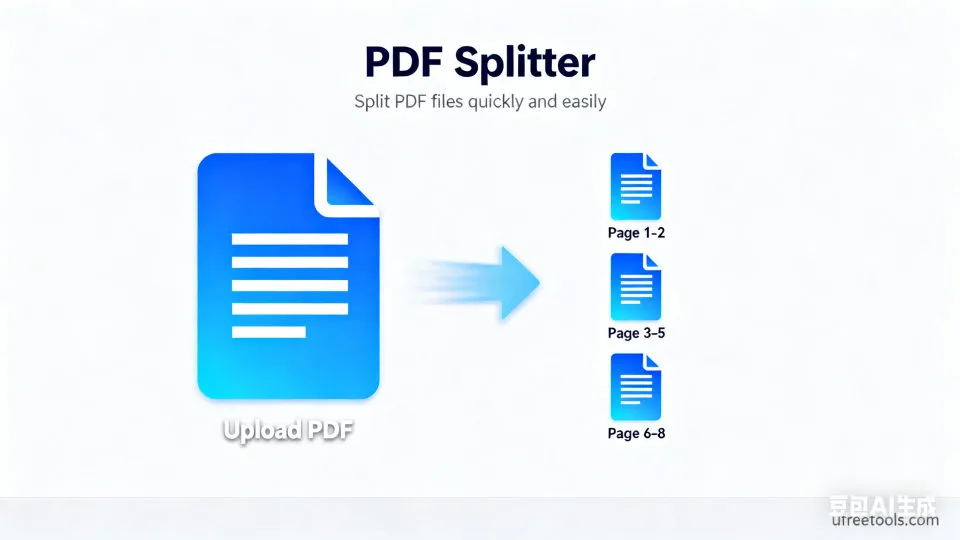
当社のPDF分割ツールは、大きなPDF文書を複数の小さなファイルに分割するために特別に設計された強力なオンラインアプリケーションです。このオンラインPDF分割器は、ページ範囲、ブックマーク構造、ページサイズ、空白ページ自動検出など、複数のスマート分割モードをサポートしています。ユーザーは各分割セグメントの内容を正確に制御し、効率的な文書管理と配布を実現できます。当ツールはブラウザ上で完全に動作し、ソフトウェアのインストールが不要で、文書のセキュリティとプライバシー保護を確保します。
PDF分割ツールの実用アプリケーションシナリオ
- 大きなレポートを章ごとに分割し、チーム協力と配布を容易にする
- 契約文書から署名ページや条項ページなどの特定ページを抽出する
- 電子書籍を章ごとに分割し、読みやすく管理しやすくする
- スキャンされた文書から異なるフォームや文書を分離する
- プレゼンテーション文書をテーマごとに分割し、異なるプレゼンテーション機会に使用する
- 学術論文からチャートと参考文献セクションを抽出する
- 請求書バッチ文書を個別の請求書ファイルに分割する
- 製品マニュアルから特定製品の説明ページを抽出する
プロのヒント:
ページ範囲分割を使用する際は、まずPDF文書をプレビューして正確なページ番号を確認することをお勧めします。ブックマークを含むPDFの場合、ブックマークで分割を選択すると章構造を自動的に識別でき、分割効率が大幅に向上します。
PDF文書分割は、現代のオフィスおよび学術作業における重要なニーズです。当社のオンラインPDF分割ツールは、複数のスマート分割モードを提供することで、ユーザーが大きな文書を効率的に管理できるようにします。正確なページ範囲分割でも、ブックマーク構造による自動分割でも、さまざまなシナリオのニーズを満たせます。ツールはバッチ処理と高品質出力をサポートし、分割された文書が元のフォーマットと明瞭度を維持することを保証します。
よくある質問
ページ範囲機能を使ってPDFを正確に分割するには?
ブックマークで分割機能はどのように動作するのか?
ページサイズで分割とは何か、どのシナリオに適しているのか?
空白ページ検出分割はどのように文書処理効率を向上させるのか?
分割されたPDFファイルの品質は影響を受けるのか?
PDF分割ツールの使い方
PDFファイルをアップロード
まず、分割が必要なPDFファイルをアップロードします。ドラッグ&ドロップでファイルをアップロード領域に直接ドラッグするか、アップロードボタンをクリックしてファイルを選択できます。ツールはURLから直接PDFファイルをインポートする機能もサポートしており、ウェブ上の文書処理を容易にします。
複数のPDFファイルを同時にアップロードしてバッチ処理できます。各ファイルにはファイルサイズやページ数などの詳細情報が表示されます。
分割モードを選択
ニーズに応じて適切な分割モードを選択します。ページ範囲で分割は正確な制御に適しています;ブックマークで分割は構造化された文書に適しています;ページサイズで分割は混合フォーマット文書に適しています;空白ページで分割はスキャンされた文書に適しています。
異なる分割モードは異なるタイプの文書に適しています。正しいモードを選択することで分割効率が大幅に向上します。
分割パラメータを設定
ページ範囲で分割を選択した場合、ページ範囲入力ボックスで抽出するページを指定します。単一ページ(5)、範囲(1-10)、複数範囲(1-5,8,10-15)など、複数の形式に対応しています。システムは入力をリアルタイムで検証します。
ページ番号は1から始まります。範囲を決定するためにファイル情報に表示される総ページ数を参照できます。
文書内容をプレビュー
アップロード後、システムはPDFのサムネイルプレビューを自動生成し、文書内容とページ順序を確認するのに役立ちます。プレビュー機能により各ページの内容を視覚的に確認でき、分割設定の正確性を確保します。
サムネイルプレビューは文書構造をよりよく理解するのに役立ち、特にページ範囲を設定する際に非常に有用です。
出力設定を調整
出力設定領域で、解像度(72-300 DPI)と画質パラメータを調整できます。これらの設定は主にプレビュー表示効果に影響し、実際の分割PDFファイルは元の品質を維持します。
高い解像度設定はより明確なプレビュー効果を提供しますが、処理時間が増加する可能性があります。
分割を実行してダウンロード
"分割開始"ボタンをクリックして分割操作を実行します。処理が完了すると、分割結果が右側の出力領域に表示され、各分割ファイルにプレビューやダウンロードオプションが含まれます。各ファイルを個別にダウンロードするか、バッチダウンロード機能を使用してすべてのファイルをZIPにパッケージ化できます。
すべての処理はブラウザ内で完了し、文書セキュリティを確保します。分割ファイルは元のPDFのすべてのフォーマットとプロパティを保持します。
おめでとうございます!
PDF分割ツールの使用方法を正常に習得しました。これで大きなPDF文書を効率的に必要なセグメントに分割し、文書管理と配布効率を向上させることができます。
関心のある関連ツール
参考リソース
- PDF技術概観
PDFファイル形式の技術的詳細を理解する
- Office Open XML標準
Excelスプレッドシート形式に関する技術仕様
- Webコンテンツアクセシビリティガイドライン(WCAG)
文書アクセシビリティに関するガイドライン