Ferramenta de Divisão de PDF: Guia Completo do Divisor de PDF Online
O que é uma Ferramenta de Divisão de PDF e Quais são suas Funções Principais?
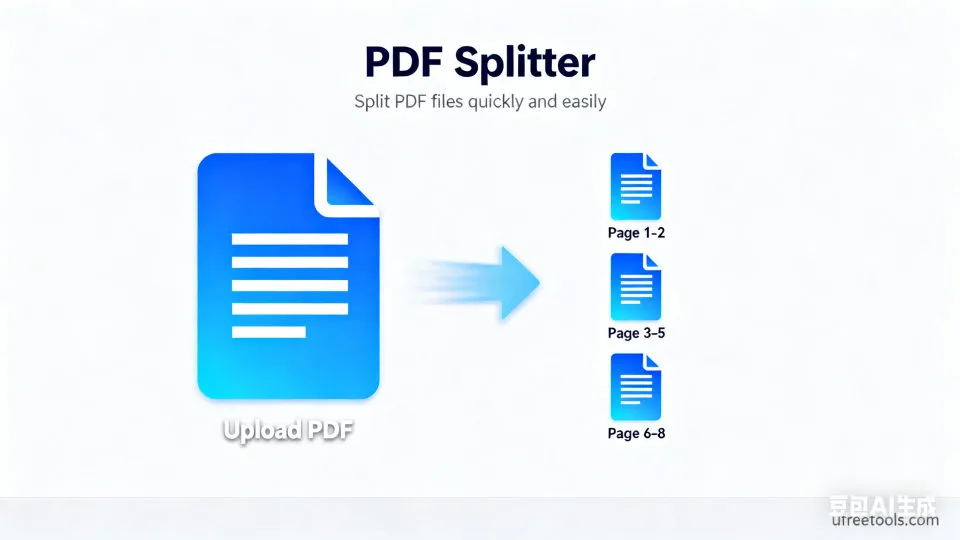
Nossa ferramenta de divisão de PDF é uma aplicação online poderosa, especificamente projetada para dividir documentos PDF grandes em múltiplos arquivos menores. Este divisor de PDF online suporta vários modos de divisão, incluindo divisão inteligente por intervalo de páginas, estrutura de marcadores, tamanho de página e detecção automática de páginas em branco. Os usuários podem controlar precisamente o conteúdo de cada segmento dividido, realizando uma gestão e distribuição eficiente de documentos. Nossa ferramenta funciona inteiramente no navegador, sem necessidade de instalar nenhum software, garantindo a segurança e privacidade de seus documentos.
Cenários de Aplicação Prática da Ferramenta de Divisão de PDF
- Dividir relatórios grandes por capítulos para colaboração e distribuição em equipe
- Extrair páginas específicas de documentos contratuais, como páginas de assinatura ou páginas de cláusulas
- Dividir e-books por capítulos para leitura e gestão fáceis
- Separar diferentes formulários ou documentos de documentos digitalizados
- Dividir documentos de apresentação por tópico para diferentes ocasiões de apresentação
- Extrair seções de gráficos e referências de artigos acadêmicos
- Dividir documentos de lotes de faturas em arquivos de fatura individuais
- Extrair páginas de instruções de produtos específicos de manuais
Dica Profissional:
Ao usar a divisão por intervalo de páginas, é recomendável pré-visualizar primeiro o documento PDF para determinar os números de página exatos. Para PDFs que contêm marcadores, escolher dividir por marcadores pode identificar automaticamente a estrutura dos capítulos, melhorando significativamente a eficiência da divisão.
A divisão de documentos PDF é uma necessidade importante no trabalho de escritório e acadêmico moderno. Nossa ferramenta de divisor de PDF online ajuda os usuários a gerir eficientemente documentos grandes, fornecendo múltiplos modos de divisão inteligentes. Seja por divisão de intervalo de páginas precisa ou automaticamente por estrutura de marcadores, pode atender às necessidades de diferentes cenários. A ferramenta suporta processamento em lote e saída de alta qualidade, garantindo que os documentos divididos mantenham seu formato e clareza originais.
Perguntas Frequentes
Como usar a função de intervalo de páginas para dividir PDFs com precisão?
Como funciona a função de divisão por marcadores?
O que é divisão por tamanho de página, e para quais cenários é adequada?
Como a divisão por detecção de páginas em branco melhora a eficiência do processamento de documentos?
A qualidade dos arquivos PDF divididos será afetada?
Como Usar a Ferramenta de Divisão de PDF
Carregar Arquivos PDF
Primeiro, carregue os arquivos PDF que precisa dividir. Você pode arrastar diretamente os arquivos para a área de upload via arrastar e soltar, ou clicar no botão de upload para selecionar os arquivos. A ferramenta também suporta importar arquivos PDF diretamente de URLs, facilitando o processamento de documentos na web.
Suporta carregar múltiplos arquivos PDF simultaneamente para processamento em lote. Cada arquivo exibirá informações detalhadas incluindo tamanho do arquivo e número de páginas.
Selecionar Modo de Divisão
Escolha o modo de divisão apropriado de acordo com suas necessidades. Dividir por intervalo de páginas é adequado para controle preciso; dividir por marcadores é adequado para documentos estruturados; dividir por tamanho de página é adequado para documentos de formato misto; dividir por páginas em branco é adequado para documentos digitalizados.
Diferentes modos de divisão são adequados para diferentes tipos de documentos. Escolher o modo correto pode melhorar significativamente a eficiência da divisão.
Definir Parâmetros de Divisão
Se você escolher dividir por intervalo de páginas, especifique as páginas a serem extraídas na caixa de entrada de intervalo de páginas. Suporta múltiplos formatos: página única (5), intervalo (1-10), múltiplos intervalos (1-5,8,10-15). O sistema validará a entrada em tempo real.
A numeração de páginas começa a partir de 1. Você pode referir-se ao número total de páginas exibido nas informações do arquivo para determinar o intervalo.
Pré-visualizar Conteúdo do Documento
Após o carregamento, o sistema gerará automaticamente pré-visualizações em miniatura do PDF, ajudando você a confirmar o conteúdo do documento e a ordem das páginas. A função de pré-visualização permite que você veja visualmente o conteúdo de cada página, garantindo a precisão das configurações de divisão.
A pré-visualização de miniaturas ajuda você a entender melhor a estrutura do documento, sendo particularmente útil ao definir intervalos de páginas.
Ajustar Configurações de Saída
Na área de configurações de saída, você pode ajustar a resolução (72-300 DPI) e os parâmetros de qualidade de imagem. Essas configurações afetam principalmente os efeitos de exibição da pré-visualização, enquanto os arquivos PDF divididos reais manterão a qualidade original.
Configurações de resolução mais altas fornecerão efeitos de pré-visualização mais claros, mas podem aumentar o tempo de processamento.
Executar Divisão e Baixar
Clique no botão "Iniciar Divisão" para executar a operação de divisão. Após a conclusão do processamento, os resultados divididos serão exibidos na área de saída direita, cada arquivo dividido contendo opções de pré-visualização e download. Você pode baixar cada arquivo individualmente, ou usar a função de download em lote para empacotar todos os arquivos em um ZIP.
Todo o processamento é concluído no seu navegador, garantindo a segurança do documento. Os arquivos divididos manterão todos os formatos e propriedades do PDF original.
Parabéns!
Você dominou com sucesso o uso da ferramenta de divisão de PDF. Agora você pode dividir eficientemente documentos PDF grandes nos segmentos necessários, melhorando a eficiência da gestão e distribuição de documentos.
Ferramentas Relacionadas que Podem Interessar Você
Ferramenta de Fusão de PDF
Fundir múltiplos arquivos PDF em um documento, suportando ordenação de páginas e controle de qualidade.
Conversor de PDF para Excel
Conversor PDF para Excel online gratuito, extrai dados tabulares de arquivos PDF e os converte em planilhas Excel editáveis.
Conversor de PDF para Imagem
Converter cada página de documentos PDF em arquivos de imagem de alta qualidade, suportando múltiplos formatos de saída.
Conversor de PDF para Word
Converter documentos PDF em formato Word editável, preservando o layout e formatação originais.
Recursos de Referência
- Visão Geral da Tecnologia PDF
Compreender os detalhes técnicos do formato de arquivo PDF
- Padrão Office Open XML
Especificações técnicas sobre o formato de planilhas Excel
- Diretrizes de Acessibilidade de Conteúdo Web (WCAG)
Diretrizes sobre acessibilidade de documentos