Инструмент разделения PDF: Полное руководство по онлайн-разделителю PDF
Что такое инструмент разделения PDF и какие у него основные функции?
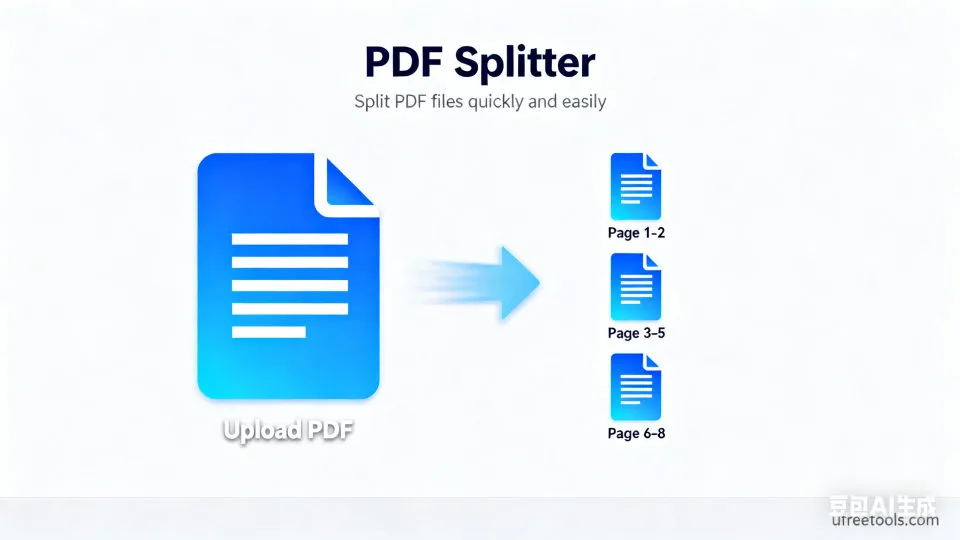
Наш инструмент разделения PDF - это мощное онлайн-приложение, специально разработанное для разделения больших PDF-документов на несколько меньших файлов. Этот онлайн-разделитель PDF поддерживает несколько режимов разделения, включая интеллектуальное разделение по диапазону страниц, структуре закладок, размеру страницы и автоматическое обнаружение пустых страниц. Пользователи могут точно контролировать содержимое каждого разделенного сегмента, обеспечивая эффективное управление документами и их распространение. Наш инструмент полностью работает в браузере, не требуя установки программного обеспечения, гарантируя безопасность и конфиденциальность ваших документов.
Практические сценарии применения инструмента разделения PDF
- Разделение больших отчетов по главам для командного сотрудничества и распространения
- Извлечение определенных страниц из контрактных документов, таких как страницы подписей или страницы условий
- Разделение электронных книг по главам для удобного чтения и управления
- Отделение различных форм или документов из отсканированных документов
- Разделение презентационных документов по темам для различных случаев представления
- Извлечение разделов диаграмм и ссылок из академических статей
- Разделение пакетных документов счетов на отдельные файлы счетов
- Извлечение страниц инструкций по конкретным продуктам из руководств
Профессиональный совет:
При использовании разделения по диапазону страниц рекомендуется сначала просмотреть PDF-документ, чтобы определить точные номера страниц. Для PDF с закладками выбор разделения по закладкам может автоматически распознать структуру глав, значительно повышая эффективность разделения.
Разделение PDF-документов является важной потребностью в современной офисной и академической работе. Наш онлайн-инструмент разделения PDF помогает пользователям эффективно управлять большими документами, предоставляя несколько интеллектуальных режимов разделения. Будь то разделение по точному диапазону страниц или автоматическое разделение по структуре закладок, оно может удовлетворить потребности различных сценариев. Инструмент поддерживает пакетную обработку и высококачественный вывод, обеспечивая, чтобы разделенные документы сохраняли свой оригинальный формат и четкость.
Часто задаваемые вопросы
Как использовать функцию диапазона страниц для точного разделения PDF?
Как работает функция разделения по закладкам?
Что такое разделение по размеру страницы и для каких сценариев оно подходит?
Как разделение по обнаружению пустых страниц повышает эффективность обработки документов?
Повлияет ли качество разделенных PDF-файлов?
Как использовать инструмент разделения PDF
Загрузка PDF-файлов
Сначала загрузите PDF-файлы, которые необходимо разделить. Вы можете напрямую перетащить файлы в область загрузки с помощью перетаскивания или нажать кнопку загрузки, чтобы выбрать файлы. Инструмент также поддерживает прямой импорт PDF-файлов из URL, что упрощает обработку документов в Интернете.
Поддерживает одновременную загрузку нескольких PDF-файлов для пакетной обработки. Каждый файл будет отображать подробную информацию, включая размер файла и количество страниц.
Выбор режима разделения
Выберите подходящий режим разделения в соответствии с вашими потребностями. Разделение по диапазону страниц подходит для точного контроля; разделение по закладкам подходит для структурированных документов; разделение по размеру страницы подходит для документов смешанного формата; разделение по пустым страницам подходит для отсканированных документов.
Разные режимы разделения подходят для разных типов документов. Правильный выбор режима может значительно повысить эффективность разделения.
Установка параметров разделения
Если вы выбрали разделение по диапазону страниц, укажите страницы для извлечения в поле ввода диапазона страниц. Поддерживает несколько форматов: одна страница (5), диапазон (1-10), несколько диапазонов (1-5,8,10-15). Система будет проверять ввод в реальном времени.
Нумерация страниц начинается с 1. Вы можете обратиться к общему количеству страниц, отображаемому в информации о файле, чтобы определить диапазон.
Предварительный просмотр содержимого документа
После загрузки система автоматически сгенерирует миниатюры предварительного просмотра PDF, помогая вам подтвердить содержимое документа и порядок страниц. Функция предварительного просмотра позволяет вам визуально видеть содержимое каждой страницы, обеспечивая точность настроек разделения.
Предварительный просмотр миниатюр помогает вам лучше понять структуру документа, особенно полезен при установке диапазонов страниц.
Настройка параметров вывода
В области настроек вывода вы можете настроить разрешение (72-300 DPI) и параметры качества изображения. Эти настройки в основном влияют на эффекты отображения предварительного просмотра, в то время как фактические разделенные PDF-файлы сохранят оригинальное качество.
Более высокие настройки разрешения обеспечат более четкие эффекты предварительного просмотра, но могут увеличить время обработки.
Выполнение разделения и загрузка
Нажмите кнопку "Начать разделение", чтобы выполнить операцию разделения. После завершения обработки результаты разделения будут отображаться в правой области вывода, каждый разделенный файл будет содержать параметры предварительного просмотра и загрузки. Вы можете загрузить каждый файл отдельно или использовать функцию пакетной загрузки, чтобы упаковать все файлы в ZIP.
Вся обработка завершается в вашем браузере, обеспечивая безопасность документов. Разделенные файлы сохранят все форматы и свойства оригинального PDF.
Поздравляем!
Вы успешно освоили использование инструмента разделения PDF. Теперь вы можете эффективно разделить большие PDF-документы на требуемые сегменты, повышая эффективность управления и распространения документов.
Связанные инструменты, которые могут вас заинтересовать
Инструмент объединения PDF
Объединение нескольких PDF-файлов в один документ с поддержкой сортировки страниц и контроля качества.
Конвертер PDF в Excel
Бесплатный онлайн-конвертер PDF в Excel, извлекает табличные данные из PDF-файлов и преобразует их в редактируемые электронные таблицы Excel.
Конвертер PDF в изображение
Преобразование каждой страницы PDF-документов в файлы изображений высокого качества с поддержкой нескольких выходных форматов.
Конвертер PDF в Word
Преобразование PDF-документов в редактируемый формат Word с сохранением оригинального макета и форматирования.
Справочные ресурсы
- Обзор технологии PDF
Понимание технических деталей формата файлов PDF
- Стандарт Office Open XML
Технические спецификации формата электронных таблиц Excel
- Руководящие принципы доступности веб-контента (WCAG)
Руководящие принципы по доступности документов