圖片轉SVG線上:點陣圖向量化與SVGZ壓縮全指南
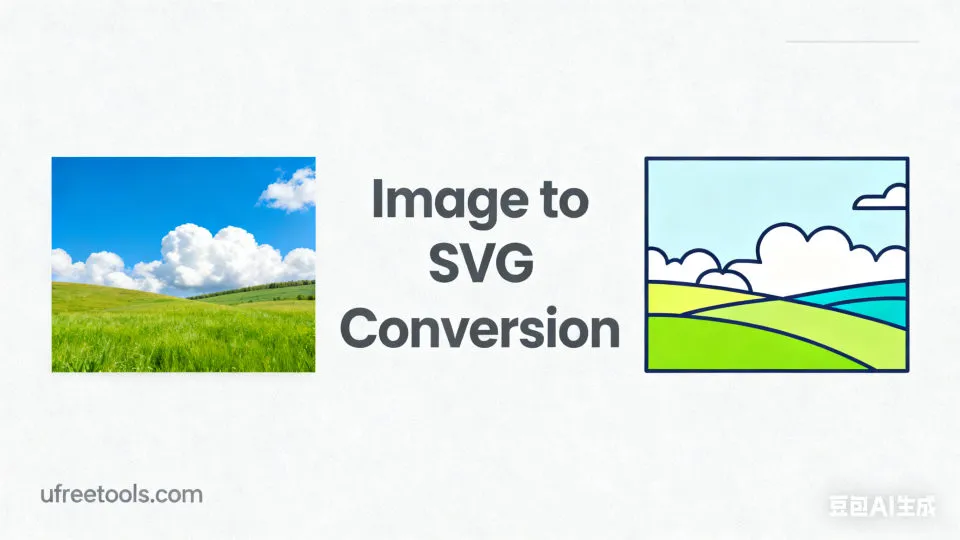
什麼是圖片轉SVG工具?它如何幫助你快速向量化點陣圖
我們的圖片轉SVG線上工具採用開源演算法在瀏覽器本地執行,將PNG、JPG、GIF、BMP等點陣圖即時轉換為可縮放的SVG向量圖,同時支援匯出壓縮SVGZ。無需上傳伺服器、即時預覽、參數可調,幫助你在設計、開發與印刷場景中獲得乾淨、可編輯的向量路徑。憑藉高效的顏色量化和路徑優化,該圖片轉SVG線上解決方案為你的跨平台工作流程提供強大支援。
圖片轉SVG線上工具的典型應用場景
- 將Logo、圖示、平面插畫快速向量化,便於縮放與編輯
- 把掃描的手繪線稿轉換成SVG路徑,適合後續上色與排版
- 為網頁與小程序生成體積更小的向量圖,優化載入與SEO
- 將點陣圖匯出為SVGZ壓縮格式,進一步減少體積用於行動端
- 把透明背景PNG向量化,保留邊緣與透明資訊的視覺效果
- 將靜態GIF幀向量化(首幀),用於圖形再設計與動畫
- 用於雷射雕刻、CNC、切割機等需要SVG路徑的製造場景
專業提示:
在<strong>圖片轉SVG線上</strong>時,適當減少顏色數量與提高路徑忽略閾值(pathomit)能有效降低雜訊;同時開啟線條過濾(linefilter)更有利於線稿與圖示獲得平滑路徑。
選擇我們的圖片轉SVG線上工具,你可以在瀏覽器本地完成向量化、預覽、編輯與匯出,避免上傳隱私資料。透過標準SVG與SVGZ匯出,這一圖片轉SVG線上流程既適配設計與Web開發,也適合製造場景路徑處理。
常見問題解答(FAQ)
圖片轉SVG線上工具如何實現向量化?
能否匯出壓縮的SVGZ?圖片轉SVG線上是否支援?
透明背景PNG向量化效果如何?
支援哪些輸入格式進行圖片轉SVG線上?
如何使用圖片轉SVG線上工具(詳細步驟)
上傳或貼上圖片
點擊上傳區域或直接拖曳檔案進入;同時支援剪貼簿貼上圖片。推薦使用清晰的源圖,以便獲得更高品質的向量路徑。
支援PNG/JPG/GIF/BMP/WEBP,多圖將進入批次佇列。
預覽輸入並檢查透明背景
在左側預覽區確認匯入檔案是否正確;對於透明背景PNG,可先觀察邊緣與透明區域是否符合預期。
你可以刪除誤選圖片,保持佇列乾淨。
調整向量化參數
根據影像特徵調整顏色數量、ltres、qtres、pathomit與線條過濾,右側預覽會即時重新整理,幫助你在圖片轉SVG線上中獲得最佳平衡。
線稿可增大pathomit,Logo可減少顏色獲得更乾淨的路徑。
執行轉換並查看對比
點擊「開始轉換為SVG」,工具將在本地生成SVG並給出互動式預覽。透過原圖與向量圖的對比視圖,快速檢查路徑品質。
在行動端亦可流暢查看與放大細節。
選擇匯出格式:SVG 或 SVGZ
若追求最小檔案體積,選擇SVGZ;若需要進一步編輯與相容,選擇SVG。兩者均可⽤於Web與設計工具的圖片轉SVG線上成果應用。
SVGZ在弱網與行動端載入更友善。
下載或批次打包
單獨下載每張向量圖,或使用「批次下載(ZIP)」一次性匯出佇列結果,在圖片轉SVG線上流程中節省時間。
所有操作均在本地瀏覽器完成,保護圖片隱私。
恭喜!
你已掌握如何使用<strong>圖片轉SVG線上</strong>完成點陣圖向量化、參數優化與多格式匯出。
你可能感興趣的相關工具
參考資源
- SVG基礎與最佳實踐(MDN)
瞭解SVG語法、渲染與可訪問性要點。
- 色彩量化與影像向量化研究
探索量化、邊緣檢測與路徑擬合方法的理論基礎。
- Schema.org FAQPage 標記
使用結構化資料幫助搜尋引擎理解FAQ內容。