線上PDF壓縮器:智慧分級壓縮與影像優化全攻略
線上PDF壓縮器如何幫助你快速優化文件?
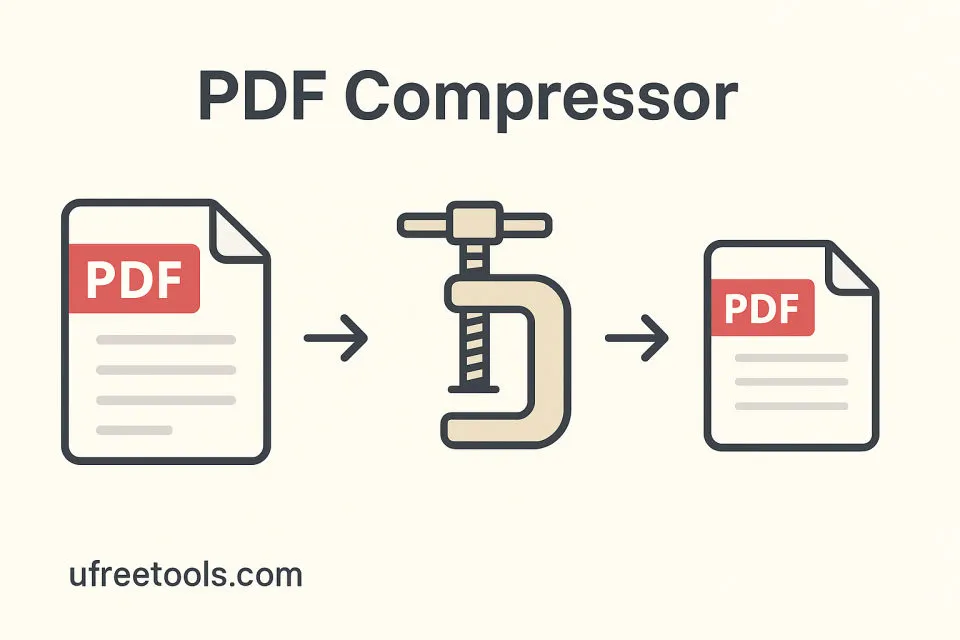 線上PDF壓縮器透過純前端技術即時處理PDF檔案,結合分級壓縮預設、圖片品質滑桿、解析度控制與色彩模式切換,實現隱私安全的文件瘦身。線上PDF壓縮器可在保持閱讀體驗的前提下顯著降低檔案大小,解決郵箱附件超限、企業歸檔佔用空間、網站上傳速度慢等痛點,同時線上PDF壓縮器不會上傳任何資料到伺服器,確保敏感資料安全。
線上PDF壓縮器的典型應用場景
- 企業報告歸檔:線上PDF壓縮器幫助企業將年度報告、財務報表在不損失關鍵資訊的情況下壓縮至合適體積,方便歸檔與共享。
- 高校作業提交:線上PDF壓縮器可壓縮含多圖的論文、實驗報告,滿足教學平台對檔案大小的限制。
- 跨境電商資料上傳:線上PDF壓縮器讓產品手冊和報價單快速縮減體積,提升跨平台上傳效率。
- 法律合約傳輸:線上PDF壓縮器透過灰階或黑白模式在保留簽章的同時大幅減小體積,滿足郵件發送需求。
- 線上客服知識庫:線上PDF壓縮器壓縮多媒體培訓資料,方便客服隨時下載查看。
- 網站SEO優化:線上PDF壓縮器為網站提供輕量級可下載白皮書,有利於提升頁面載入速度和使用者體驗。
專屬優化建議
如果文件以掃描件為主,可在線上PDF壓縮器中選擇灰階模式並啟用雙立方重取樣,以在壓縮體積的同時保留文字邊緣清晰度。
無論是個人還是企業用戶,線上PDF壓縮器都能在瀏覽器內完成高效壓縮,無需上傳敏感資料或安裝軟體。透過靈活調整壓縮預設、圖片品質、DPI與色彩模式,線上PDF壓縮器在節省儲存空間的同時提供可控的視覺品質,幫助你從容應對各類檔案傳輸與共享場景。
線上PDF壓縮器常見問題解答
線上PDF壓縮器如何保證壓縮後仍然清晰可讀?
線上PDF壓縮器支援批次壓縮多個PDF檔案嗎?
使用線上PDF壓縮器是否需要將檔案上傳到伺服器?
線上PDF壓縮器壓縮掃描件時應該選擇哪種色彩模式?
線上PDF壓縮器輸出的檔案可以用於列印或歸檔嗎?
線上PDF壓縮器使用指南
步驟一:上傳或拖入PDF檔案
點擊「上傳PDF檔案」按鈕或將檔案直接拖入輸入區域,線上PDF壓縮器會自動驗證格式並顯示頁數與原始大小。
可同時匯入多個PDF檔案以批次壓縮,提高處理效率。
步驟二:選擇分級壓縮預設
在線上PDF壓縮器中選擇低壓縮、中壓縮、高壓縮或極限壓縮預設,系統會自動匹配品質、DPI與色彩模式值。
仍可在預設基礎上微調圖片品質、解析度和色彩模式,讓壓縮策略更加符合需求。
步驟三:微調圖片品質與解析度
透過圖片品質滑桿(10%-100%)和72-300 DPI解析度設定,線上PDF壓縮器在保證文字清晰的前提下降低檔案體積。
當處理掃描件或照片較多的PDF時,可將品質調至75%並保持150 DPI以平衡畫質與體積。
步驟四:設定色彩模式與重取樣演算法
根據文件特點選擇彩色、灰階或黑白模式,並指定雙立方或雙線性重取樣,以在線上PDF壓縮器中獲得最佳視覺效果。
灰階配合雙立方重取樣可讓文字邊緣更銳利,適合教學講義與合約掃描件。
步驟五:點擊壓縮並預覽結果
啟動壓縮流程後,線上PDF壓縮器會顯示即時進度,並自動產生壓縮結果摘要。你可以在瀏覽器中預覽壓縮後的PDF確認品質。
如需再次修改設定,可點擊返回調整並重新壓縮,無需重新上傳檔案。
步驟六:下載壓縮文件或批次儲存
確認滿意後,直接點擊下載壓縮PDF,或使用ZIP打包功能一次性儲存所有壓縮結果。線上PDF壓縮器同時保留原始檔案資訊,方便對比。
下載完成後建議刪除瀏覽器中的壓縮工作階段,以保護敏感資料。
壓縮完成!
恭喜,你已學會使用線上PDF壓縮器全面優化PDF文件。無論是企業文件歸檔還是個人學習資料,線上PDF壓縮器都能在數秒內完成高品質壓縮。
你可能還想嘗試的線上工具
權威參考資料
- Adobe PDF 優化指南
瞭解PDF壓縮與影像優化的行業標準方法。
- Google Drive 檔案大小限制說明
掌握雲端儲存平台對PDF大小的要求,合理使用線上PDF壓縮器。
- W3C 數位出版最佳實踐
參考數位出版標準,提升線上閱讀體驗。