PDF分割工具:線上PDF拆分器完整使用指南
什麼是PDF分割工具及其核心功能?
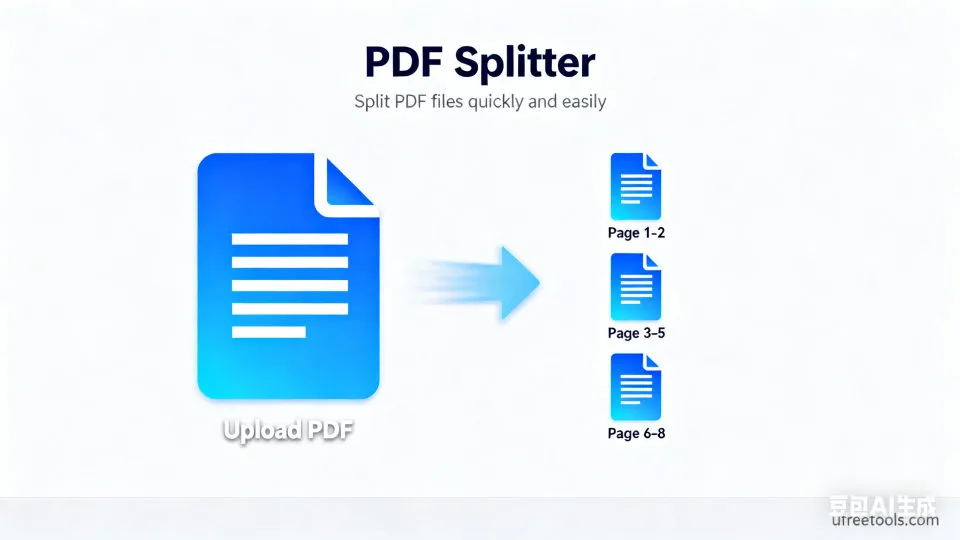
我們的PDF分割工具是一款功能強大的線上應用,專門用於將大型PDF文件拆分成多個較小的檔案。這個線上PDF拆分器支援多種分割模式,包括按頁面範圍、書籤結構、頁面大小和空白頁自動檢測等智慧分割方式。使用者可以精確控制每個分割片段的內容,實現高效的文件管理和分發。我們的工具完全基於瀏覽器運行,無需安裝任何軟體,確保您的文件安全性和隱私保護。
PDF分割工具的實際應用場景
- 將大型報告按章節分割,便於團隊協作和分發
- 從合約文件中提取特定頁面,如簽名頁或條款頁
- 將電子書按章節拆分,方便閱讀和管理
- 從掃描文件中分離不同的表單或證件
- 將簡報文件按主題分割,用於不同場合展示
- 從學術論文中提取圖表和參考文獻部分
- 將發票批次文件拆分成單獨的發票檔案
- 從產品手冊中提取特定產品的說明頁面
專業提示:
使用頁面範圍分割時,建議先預覽PDF文件確定準確的頁碼。對於包含書籤的PDF,選擇按書籤分割可以自動識別章節結構,大大提高分割效率。
PDF文件分割是現代辦公和學術工作中的重要需求。我們的線上PDF分割工具通過提供多種智慧分割模式,幫助使用者高效管理大型文件。無論是按精確頁面範圍分割,還是利用書籤結構自動分割,都能滿足不同場景的需求。工具支援批次處理和高品質輸出,確保分割後的文件保持原有的格式和清晰度。
常見問題解答
如何使用頁面範圍功能精確分割PDF?
按書籤分割功能是如何工作的?
什麼是按頁面大小分割,適用於哪些場景?
空白頁檢測分割如何提高文件處理效率?
分割後的PDF檔案品質會受到影響嗎?
如何使用PDF分割工具
上傳PDF檔案
首先上傳您需要分割的PDF檔案。您可以透過拖放方式直接將檔案拖到上傳區域,或點擊上傳按鈕選擇檔案。工具還支援從URL直接匯入PDF檔案,方便處理網路上的文件。
支援同時上傳多個PDF檔案進行批次處理。每個檔案都會顯示詳細的資訊包括檔案大小和頁數。
選擇分割模式
根據您的需求選擇合適的分割模式。按頁面範圍分割適合精確控制;按書籤分割適合有結構的文件;按頁面大小分割適合混合格式文件;按空白頁分割適合掃描文件。
不同的分割模式適用於不同類型的文件,選擇正確的模式可以大大提高分割效率。
設定分割參數
如果選擇按頁面範圍分割,請在頁面範圍輸入框中指定要提取的頁面。支援多種格式:單頁(5)、範圍(1-10)、多個範圍(1-5,8,10-15)。系統會即時驗證輸入的有效性。
頁面編號從1開始計算。您可以參考檔案資訊中顯示的總頁數來確定範圍。
預覽文件內容
上傳後系統會自動產生PDF的縮圖預覽,幫助您確認文件內容和頁面順序。預覽功能讓您可以直觀地看到每一頁的內容,確保分割設定的準確性。
縮圖預覽有助於您更好地理解文件結構,特別是在設定頁面範圍時非常有用。
調整輸出設定
在輸出設定區域,您可以調整解析度(72-300 DPI)和影像品質參數。這些設定主要影響預覽顯示效果,實際分割的PDF檔案會保持原始品質。
較高的解析度設定會提供更清晰的預覽效果,但可能會增加處理時間。
執行分割並下載
點擊"開始分割"按鈕執行分割操作。處理完成後,分割結果會顯示在右側輸出區域,每個分割檔案都包含預覽和下載選項。您可以單獨下載每個檔案,或使用批次下載功能將所有檔案打包成ZIP。
所有處理都在您的瀏覽器中完成,確保文件安全性。分割後的檔案會保持原始PDF的所有格式和屬性。
恭喜!
您已成功掌握PDF分割工具的使用方法。現在您可以高效地將大型PDF文件分割成所需的片段,提高文件管理和分發效率。
您可能感興趣的相關工具
參考資源
- PDF技術概述
了解PDF檔案格式的技術細節
- Office Open XML標準
關於Excel試算表格式的技術規範
- Web內容無障礙指南(WCAG)
關於文件可訪問性的指南