在线PDF压缩器:智能分级压缩与图像优化全攻略
在线PDF压缩器如何帮助你快速优化文档?
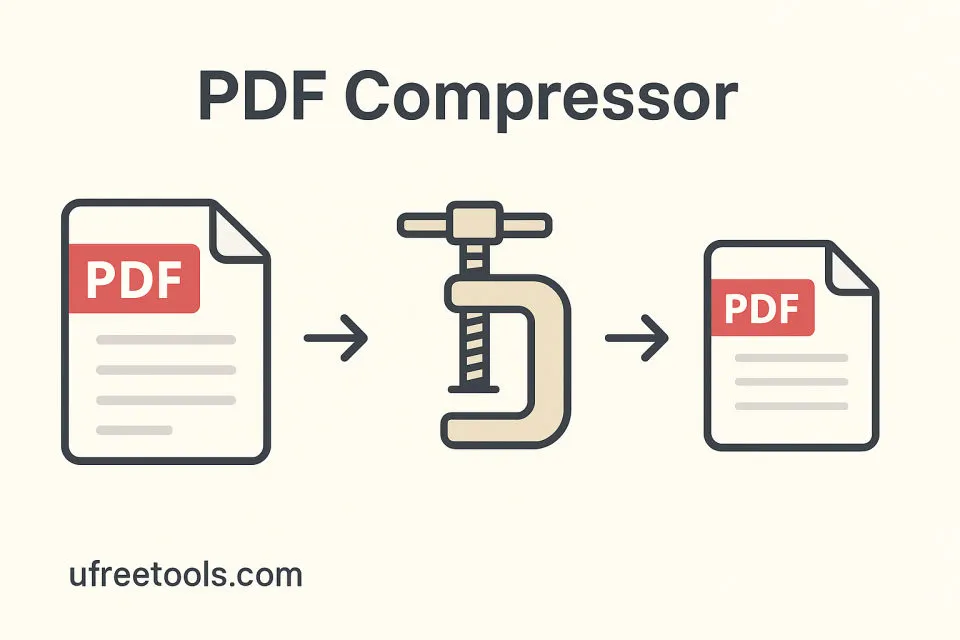 在线PDF压缩器通过纯前端技术即时处理PDF文件,结合分级压缩预设、图片质量滑块、分辨率控制与色彩模式切换,实现隐私安全的文档瘦身。在线PDF压缩器可在保持阅读体验的前提下显著降低文件大小,解决邮箱附件超限、企业归档占用空间、网站上传速度慢等痛点,同时在线PDF压缩器不会上传任何数据到服务器,确保敏感资料安全。
在线PDF压缩器的典型应用场景
- 企业报告归档:在线PDF压缩器帮助企业将年度报告、财务报表在不损失关键信息的情况下压缩至合适体积,方便归档与共享。
- 高校作业提交:在线PDF压缩器可压缩含多图的论文、实验报告,满足教学平台对文件大小的限制。
- 跨境电商资料上传:在线PDF压缩器让产品手册和报价单快速缩减体积,提升跨平台上传效率。
- 法律合同传输:在线PDF压缩器通过灰度或黑白模式在保留签章的同时大幅减小体积,满足邮件发送需求。
- 在线客服知识库:在线PDF压缩器压缩多媒体培训资料,方便客服随时下载查看。
- 网站SEO优化:在线PDF压缩器为网站提供轻量级可下载白皮书,有利于提升页面加载速度和用户体验。
专属优化建议
如果文档以扫描件为主,可在在线PDF压缩器中选择灰度模式并启用双立方重采样,以在压缩体积的同时保留文字边缘清晰度。
无论是个人还是企业用户,在线PDF压缩器都能在浏览器内完成高效压缩,无需上传敏感数据或安装软件。通过灵活调整压缩预设、图片质量、DPI与色彩模式,在线PDF压缩器在节省存储空间的同时提供可控的视觉品质,帮助你从容应对各类文件传输与共享场景。
在线PDF压缩器常见问题解答
在线PDF压缩器如何保证压缩后仍然清晰可读?
在线PDF压缩器支持批量压缩多个PDF文件吗?
使用在线PDF压缩器是否需要将文件上传到服务器?
在线PDF压缩器压缩扫描件时应该选择哪种色彩模式?
在线PDF压缩器输出的文件可以用于打印或归档吗?
在线PDF压缩器使用指南
步骤一:上传或拖入PDF文件
点击“上传PDF文件”按钮或将文件直接拖入输入区域,在线PDF压缩器会自动验证格式并显示页数与原始大小。
可同时导入多个PDF文件以批量压缩,提高处理效率。
步骤二:选择分级压缩预设
在在线PDF压缩器中选择低压缩、中压缩、高压缩或极限压缩预设,系统会自动匹配质量、DPI与色彩模式值。
仍可在预设基础上微调图片质量、分辨率和色彩模式,让压缩策略更加符合需求。
步骤三:微调图片质量与分辨率
通过图片质量滑块(10%-100%)和72-300 DPI分辨率设置,在线PDF压缩器在保证文本清晰的前提下降低文件体积。
当处理扫描件或照片较多的PDF时,可将质量调至75%并保持150 DPI以平衡画质与体积。
步骤四:设定色彩模式与重采样算法
根据文档特点选择彩色、灰度或黑白模式,并指定双立方或双线性重采样,以在在线PDF压缩器中获得最优视觉效果。
灰度配合双立方重采样可让文本边缘更锐利,适合教学讲义与合同扫描件。
步骤五:点击压缩并预览结果
启动压缩流程后,在线PDF压缩器会显示实时进度,并自动生成压缩结果摘要。你可以在浏览器中预览压缩后的PDF确认品质。
如需再次修改设置,可点击返回调整并重新压缩,无需重新上传文件。
步骤六:下载压缩文档或批量保存
确认满意后,直接点击下载压缩PDF,或使用ZIP打包功能一次性保存所有压缩结果。在线PDF压缩器同时保留原始文件信息,方便对比。
下载完成后建议删除浏览器中的压缩会话,以保护敏感资料。
压缩完成!
恭喜,你已学会使用在线PDF压缩器全面优化PDF文档。无论是企业文档归档还是个人学习资料,在线PDF压缩器都能在数秒内完成高质量压缩。
你可能还想尝试的在线工具
权威参考资料
- Adobe PDF 优化指南
了解PDF压缩与图像优化的行业标准方法。
- Google Drive 文件大小限制说明
掌握云储存平台对PDF大小的要求,合理使用在线PDF压缩器。
- W3C 数字出版最佳实践
参考数字出版标准,提升在线阅读体验。