PDF分割工具:在线PDF拆分器完整使用指南
什么是PDF分割工具及其核心功能?
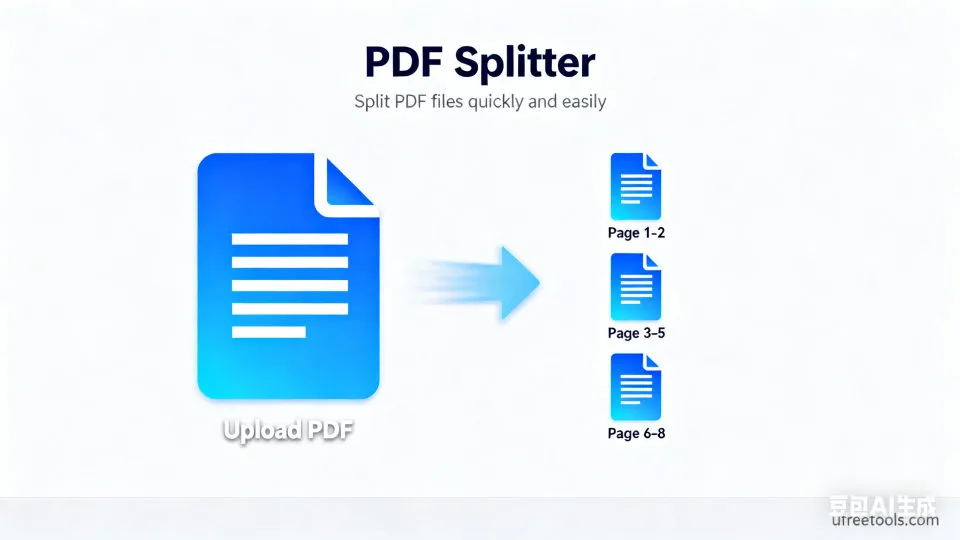
我们的PDF分割工具是一款功能强大的在线应用,专门用于将大型PDF文档拆分成多个较小的文件。这个在线PDF拆分器支持多种分割模式,包括按页面范围、书签结构、页面大小和空白页自动检测等智能分割方式。用户可以精确控制每个分割片段的内容,实现高效的文档管理和分发。我们的工具完全基于浏览器运行,无需安装任何软件,确保您的文档安全性和隐私保护。
PDF分割工具的实际应用场景
- 将大型报告按章节分割,便于团队协作和分发
- 从合同文档中提取特定页面,如签名页或条款页
- 将电子书按章节拆分,方便阅读和管理
- 从扫描文档中分离不同的表单或证件
- 将演示文稿按主题分割,用于不同场合展示
- 从学术论文中提取图表和参考文献部分
- 将发票批次文档拆分成单独的发票文件
- 从产品手册中提取特定产品的说明页面
专业提示:
使用页面范围分割时,建议先预览PDF文档确定准确的页码。对于包含书签的PDF,选择按书签分割可以自动识别章节结构,大大提高分割效率。
PDF文档分割是现代办公和学术工作中的重要需求。我们的在线PDF分割工具通过提供多种智能分割模式,帮助用户高效管理大型文档。无论是按精确页面范围分割,还是利用书签结构自动分割,都能满足不同场景的需求。工具支持批量处理和高质量输出,确保分割后的文档保持原有的格式和清晰度。
常见问题解答
如何使用页面范围功能精确分割PDF?
按书签分割功能是如何工作的?
什么是按页面大小分割,适用于哪些场景?
空白页检测分割如何提高文档处理效率?
分割后的PDF文件质量会受到影响吗?
如何使用PDF分割工具
上传PDF文件
首先上传您需要分割的PDF文件。您可以通过拖放方式直接将文件拖到上传区域,或点击上传按钮选择文件。工具还支持从URL直接导入PDF文件,方便处理网络上的文档。
支持同时上传多个PDF文件进行批量处理。每个文件都会显示详细的信息包括文件大小和页数。
选择分割模式
根据您的需求选择合适的分割模式。按页面范围分割适合精确控制;按书签分割适合有结构的文档;按页面大小分割适合混合格式文档;按空白页分割适合扫描文档。
不同的分割模式适用于不同类型的文档,选择正确的模式可以大大提高分割效率。
设置分割参数
如果选择按页面范围分割,请在页面范围输入框中指定要提取的页面。支持多种格式:单页(5)、范围(1-10)、多个范围(1-5,8,10-15)。系统会实时验证输入的有效性。
页面编号从1开始计算。您可以参考文件信息中显示的总页数来确定范围。
预览文档内容
上传后系统会自动生成PDF的缩略图预览,帮助您确认文档内容和页面顺序。预览功能让您可以直观地看到每一页的内容,确保分割设置的准确性。
缩略图预览有助于您更好地理解文档结构,特别是在设置页面范围时非常有用。
调整输出设置
在输出设置区域,您可以调整分辨率(72-300 DPI)和图像质量参数。这些设置主要影响预览显示效果,实际分割的PDF文件会保持原始质量。
较高的分辨率设置会提供更清晰的预览效果,但可能会增加处理时间。
执行分割并下载
点击"开始分割"按钮执行分割操作。处理完成后,分割结果会显示在右侧输出区域,每个分割文件都包含预览和下载选项。您可以单独下载每个文件,或使用批量下载功能将所有文件打包成ZIP。
所有处理都在您的浏览器中完成,确保文档安全性。分割后的文件会保持原始PDF的所有格式和属性。
恭喜!
您已成功掌握PDF分割工具的使用方法。现在您可以高效地将大型PDF文档分割成所需的片段,提高文档管理和分发效率。
您可能感兴趣的相关工具
参考资源
- PDF技术概述
了解PDF文件格式的技术细节
- Office Open XML标准
关于Excel电子表格格式的技术规范
- Web内容无障碍指南(WCAG)
关于文档可访问性的指南