أداة تشفير PDF: حلول قائمة على المتصفح لإعداد كلمات المرور والصلاحيات
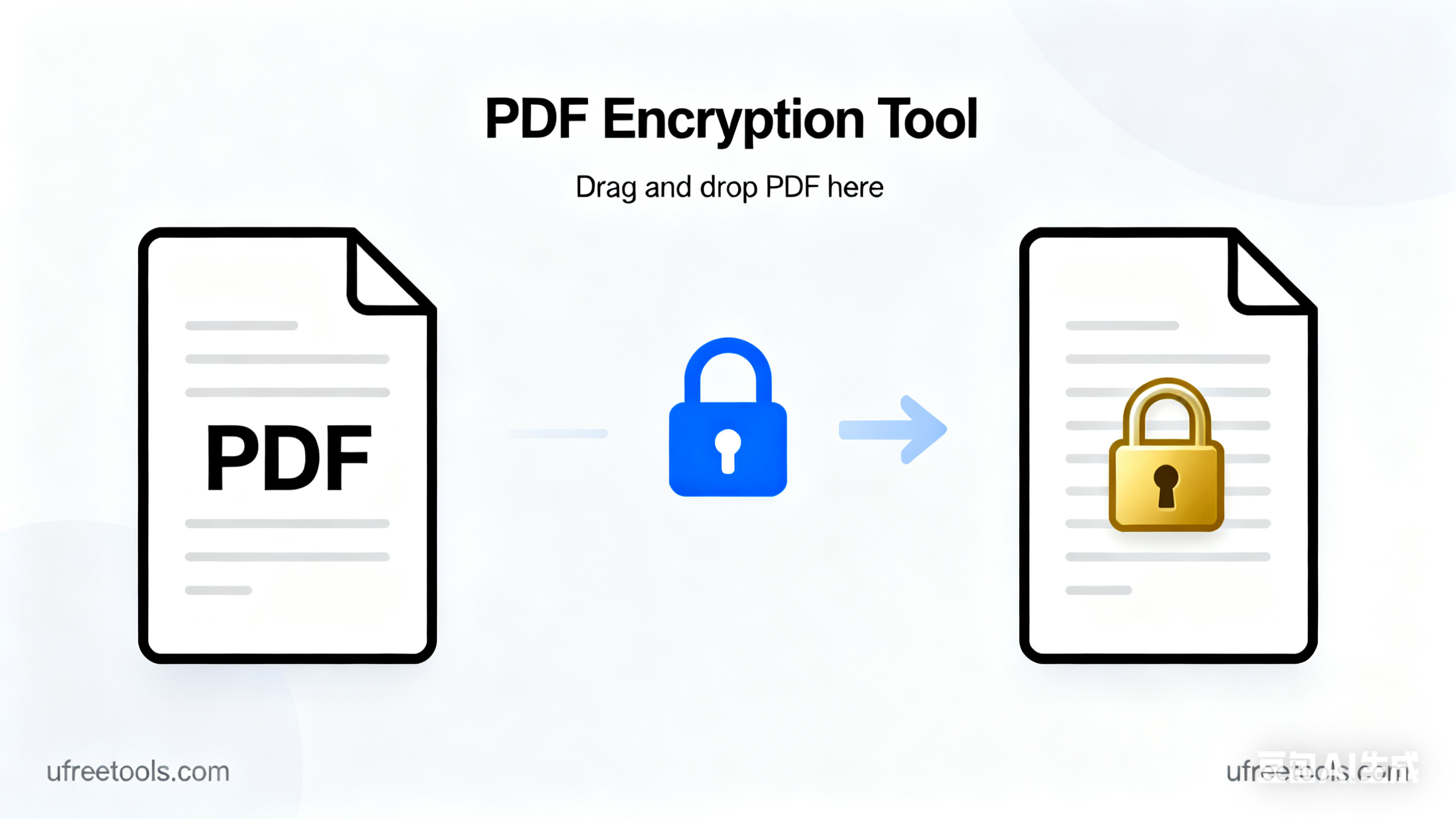
ما هي أداة تشفير PDF عبر الإنترنت، وكيف تؤمن المستندات؟
تستخدم أداة تشفير PDF عبر الإنترنت مجموعة تقنيات مفتوحة المصدر تعمل بالكامل على الواجهة الأمامية، وتدعم التشفير AES-128/AES-256 وRC4-40. يمكنها تعيين كلمات مرور الفتح (كلمات مرور المستخدم) وكلمات مرور الصلاحيات (كلمات مرور المالك)، مع توفير خيارات التحكم في الصلاحيات للطباعة والتحرير والنسخ وملء النماذج. تدعم رفع الملفات بالسحب والإفلات، والتحديد المتعدد التقليدي، واستيراد الروابط دفعة واحدة، والإضافة دفعة واحدة، وتقدم معاينة مقارنة في الوقت الفعلي وتحليلًا أساسيًا لمساعدتك على التحقق بسرعة من تأثيرات التشفير وإعدادات الصلاحيات. بعد التشفير، يمكنك التحميل بشكل فردي أو التحميل دفعة واحدة بصيغة ZIP. تُجرى جميع العمليات محليًا في المتصفح دون رفعها إلى الخادم، مما يضمن الخصوصية والكفاءة على حد سواء.
سيناريوهات التطبيق الشائعة لتشفير PDF
- تعيين كلمات مرور الفتح وعناصر التحكم في الصلاحيات للمستندات المشتركة في المؤسسات
- إضافة تشفير عالي الأمان AES-256 لملفات PDF الحساسة مثل العقود والفواتير
- تقييد الطباعة والنسخ لمنع التوزيع غير المصرح به
- تعيين طباعة بدقة منخفضة وتحرير محدود لمواد التدريب عبر الإنترنت
- تشفير ملفات PDF دفعة واحدة وتعيين الصلاحيات بشكل موحد
- تشفير سريع ومعاينة تأثيرات التشفير على الأجهزة المحمولة
- التشفير المحلي في المتصفح دون رفع لحماية الخصوصية
نصائح احترافية:
يوصى باستخدام <strong>كلمات مرور قوية</strong> مع مستوى التشفير <strong>AES-256</strong> للحصول على أمان أعلى؛ ولأداء بحث أفضل، يمكنك ملء العناوين والكلمات المفتاحية في البيانات الوصفية والحفاظ على استراتيجية تسمية متسقة (الأداة الحالية لا تعدل البيانات الوصفية لملفات PDF).
أداة تشفير PDF عبر الإنترنت يمكنها إكمال التشفير وإعداد الصلاحيات بسرعة في المتصفح، ومناسبة لسيناريوهات متنوعة مثل المؤسسات والمؤسسات التعليمية والمستخدمين الأفراد. من خلال تعيين كلمات مرور المستخدم وكلمات مرور المالك واختيار خوارزميات التشفير المناسبة، يمكنك ضمان الأمان مع الحفاظ على قابلية الاستخدام الجيدة.
الأسئلة الشائعة
ما خوارزميات التشفير التي تدعمها أداة تشفير PDF عبر الإنترنت؟
كيف يتم تعيين كلمات مرور الفتح (كلمات مرور المستخدم) وكلمات مرور الصلاحيات (كلمات مرور المالك)؟
هل تدعم التشفير الدفعي ومعاينة المقارنة في الوقت الفعلي؟
كيف تستخدم أداة تشفير PDF عبر الإنترنت
إضافة ملفات PDF
قم بالتحميل عبر السحب والإفلات أو انقر لتحديد الملفات (يدعم التحديد المتعدد والإضافة دفعة واحدة)؛ يمكنك أيضًا لصق عدة روابط دفعة واحدة في قسم "استيراد روابط PDF من الشبكة دفعة واحدة".
يوصى بالتعرف على العملية باستخدام ملفات PDF نموذجية أولاً.
المعاينة والتحليل
ستعرض الأداة تلقائيًا الصفحة الأولى لملف PDF الأصلي و تعرض الصفحة الأولى لملف PDF المشفر للمقارنة بعد اكتمال التشفير؛ لعرض تأثيرات الصلاحيات، اضبط في قسم "التحكم في الصلاحيات" على اليسار وأعد التشفير.
إذا فشلت المعاينة، فقد يكون الملف تالفًا أو غير متوافق.
تعيين كلمات المرور والصلاحيات
قم بتعيين كلمة مرور المستخدم وكلمة مرور المالك في "حماية كلمة المرور" مع عرض تلميحات قوة كلمة المرور؛ قم بتكوين صلاحيات الطباعة والتحرير والنسخ وملء النماذج في "التحكم في الصلاحيات".
يوصى باختيار AES-256 واستخدام كلمات مرور قوية.
اكتمل!
لقد تعلمت كيفية استخدام أداة تشفير PDF عبر الإنترنت لتعيين كلمات المرور وصلاحيات المستندات، والتحقق من تأثير التشفير من خلال مقارنة المعاينة.
أدوات ذات صلة قد تهمك
دمج PDF
دمج عدة ملفات PDF في مستند PDF كامل، مع دعم إعادة ترتيب الصفحات عبر الملفات.
تقسيم PDF
تقسيم مستندات PDF الكبيرة إلى عدة ملفات PDF أصغر، مع دعم الصفحات المخصصة للتقسيم.
محول PDF إلى Word
تحويل مستندات PDF إلى تنسيق Word قابل للتحرير، مع الحفاظ على التخطيط والتنسيق الأصليين.
محول PDF إلى صورة
تحويل كل صفحة من مستند PDF إلى ملفات صور عالية الجودة، مع دعم تنسيقات إخراج متعددة.
موارد مرجعية
- QPDF الرسمي
QPDF أداة قوية لمعالجة وتحليل هياكل PDF والتشفير، توفر إمكانيات تحكم غنية في الصلاحيات.
- وثائق PDF.js
PDF.js مكتبة مفتوحة المصدر لعرض ملفات PDF في المتصفحات، مناسبة للمعاينة واسترجاع المعلومات الأساسية.
- مواصفات مرجعية PDF من Adobe
توثيق مرجع PDF من Adobe يوفر تفاصيل المواصفات وتعريفات تتعلق بالأمان.