Strumento di Crittografia PDF: Soluzione Basata sul Browser per Impostare Password di Apertura e Permessi
Cosa è uno Strumento di Crittografia PDF Online e Come Protegge i Documenti?
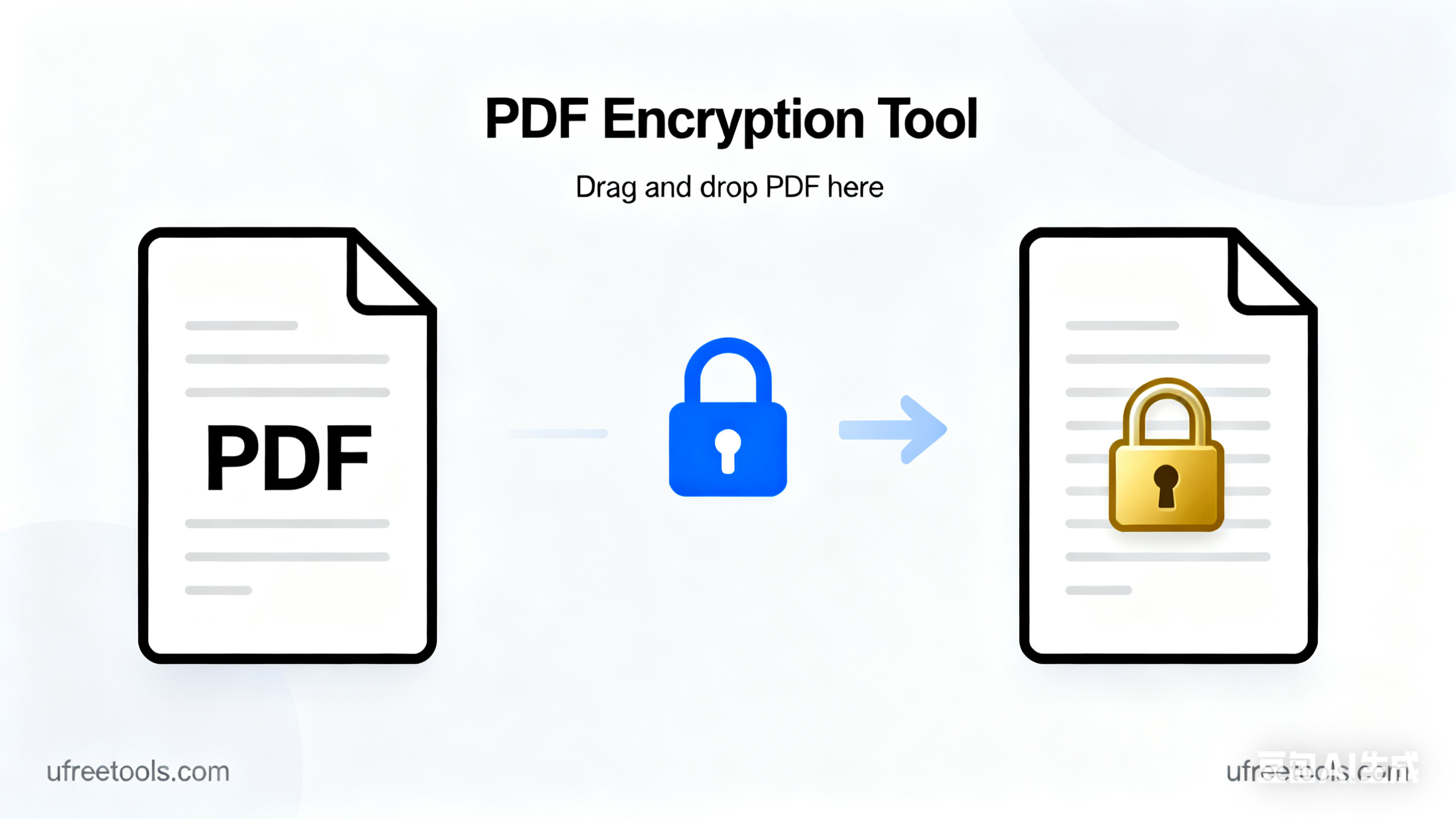
Il nostro strumento di crittografia PDF online utilizza uno stack tecnologico open-source puramente front-end, supportando la crittografia AES-128/AES-256 e RC4-40. Può impostare password di apertura (password utente) e password di permessi (password proprietario), fornendo allo stesso tempo opzioni di controllo dei permessi per stampa, modifica, copia e compilazione di moduli. Supporta caricamento drag-and-drop, selezione multipla tradizionale, importazione batch di URL e aggiunta batch, offrendo un'anteprima comparativa in tempo reale e analisi di base per aiutarti a verificare rapidamente gli effetti della crittografia e le configurazioni dei permessi. Dopo la crittografia, puoi scaricare singolarmente o scaricare in batch come ZIP. Tutte le operazioni vengono eseguite localmente nel browser senza caricamento sul server, garantendo privacy ed efficienza.
Scenari Comuni di Applicazione della Crittografia PDF
- Impostare password di apertura e controlli dei permessi per documenti condivisi aziendali
- Aggiungere crittografia ad alta sicurezza AES-256 a PDF sensibili come contratti e fatture
- Limitare stampa e copia per prevenire diffusione non autorizzata
- Impostare stampa a bassa risoluzione e modifica limitata per materiali di formazione online
- Crittografare PDF in batch e impostare permessi uniformemente
- Crittografare rapidamente e visualizzare in anteprima gli effetti della crittografia sui dispositivi mobili
- Crittografia locale nel browser senza caricamento per proteggere la privacy
Suggerimenti Professionali:
Si consiglia di utilizzare <strong>password complesse</strong> combinate con il livello di crittografia <strong>AES-256</strong> per una maggiore sicurezza; per migliori prestazioni di ricerca, puoi compilare titoli e parole chiave nei metadati e mantenere una strategia di denominazione coerente (lo strumento attuale non modifica i metadati PDF).
Lo strumento di crittografia PDF online può completare rapidamente la crittografia e la configurazione dei permessi nel browser, adatto a vari scenari come aziende, istituzioni educative e utenti individuali. Impostando password utente e password proprietario e selezionando algoritmi di crittografia appropriati, puoi garantire sicurezza mantenendo una buona usabilità.
Domande Frequenti (FAQ)
Quali algoritmi di crittografia supporta lo strumento di crittografia PDF online?
Come impostare password di apertura (password utente) e password di permessi (password proprietario)?
Supporta crittografia batch e anteprima comparativa in tempo reale?
Come Utilizzare lo Strumento di Crittografia PDF Online
Aggiungere File PDF
Carica tramite drag-and-drop o clicca per selezionare i file (supporta selezione multipla e aggiunta batch); puoi anche incollare più URL contemporaneamente nella sezione "Importazione Batch di URL PDF Online".
Si consiglia di familiarizzare prima con il processo utilizzando PDF di esempio.
Anteprima e Analisi
Lo strumento renderizzerà automaticamente la prima pagina del PDF originale e la prima pagina del PDF crittografato per confronto dopo il completamento della crittografia; per visualizzare gli effetti dei permessi, regola nella sezione "Controllo Permessi" a sinistra e crittografa nuovamente.
Se l'anteprima fallisce, il file potrebbe essere corrotto o incompatibile.
Impostare Password e Permessi
Imposta la password utente e la password proprietario in "Protezione Password" mentre visualizzi i suggerimenti di robustezza password; configura i permessi di stampa, modifica, copia e compilazione moduli nel "Controllo Permessi".
Si consiglia di selezionare AES-256 e utilizzare password complesse.
Completato!
Hai imparato come utilizzare lo strumento di crittografia PDF online per impostare password e permessi dei documenti, e verificato l'effetto della crittografia tramite anteprima comparativa.
Strumenti Correlati che Potrebbero Interessarti
Unisci PDF
Combina più file PDF in un unico documento PDF completo, supportando il riordinamento delle pagine tra file.
Dividi PDF
Divide documenti PDF di grandi dimensioni in più file PDF più piccoli, supportando pagine di divisione personalizzate.
Convertitore PDF in Word
Converte documenti PDF nel formato Word modificabile, preservando il layout e la formattazione originale.
Convertitore PDF in Immagine
Converte ogni pagina di un documento PDF in file di immagine di alta qualità, supportando più formati di output.
Risorse di Riferimento
- QPDF Ufficiale
QPDF è uno strumento potente di elaborazione strutturale e crittografia PDF, che fornisce ricche capacità di controllo dei permessi.
- Documentazione PDF.js
PDF.js è una libreria open-source per il rendering di PDF nei browser, adatta per anteprima e recupero di informazioni di base.
- Specifiche di Riferimento PDF Adobe
I documenti di riferimento PDF di Adobe forniscono dettagli sulle specifiche PDF e definizioni relative alla sicurezza.