PDF暗号化ツール:オープンパスワードと権限を設定するブラウザベースのソリューション
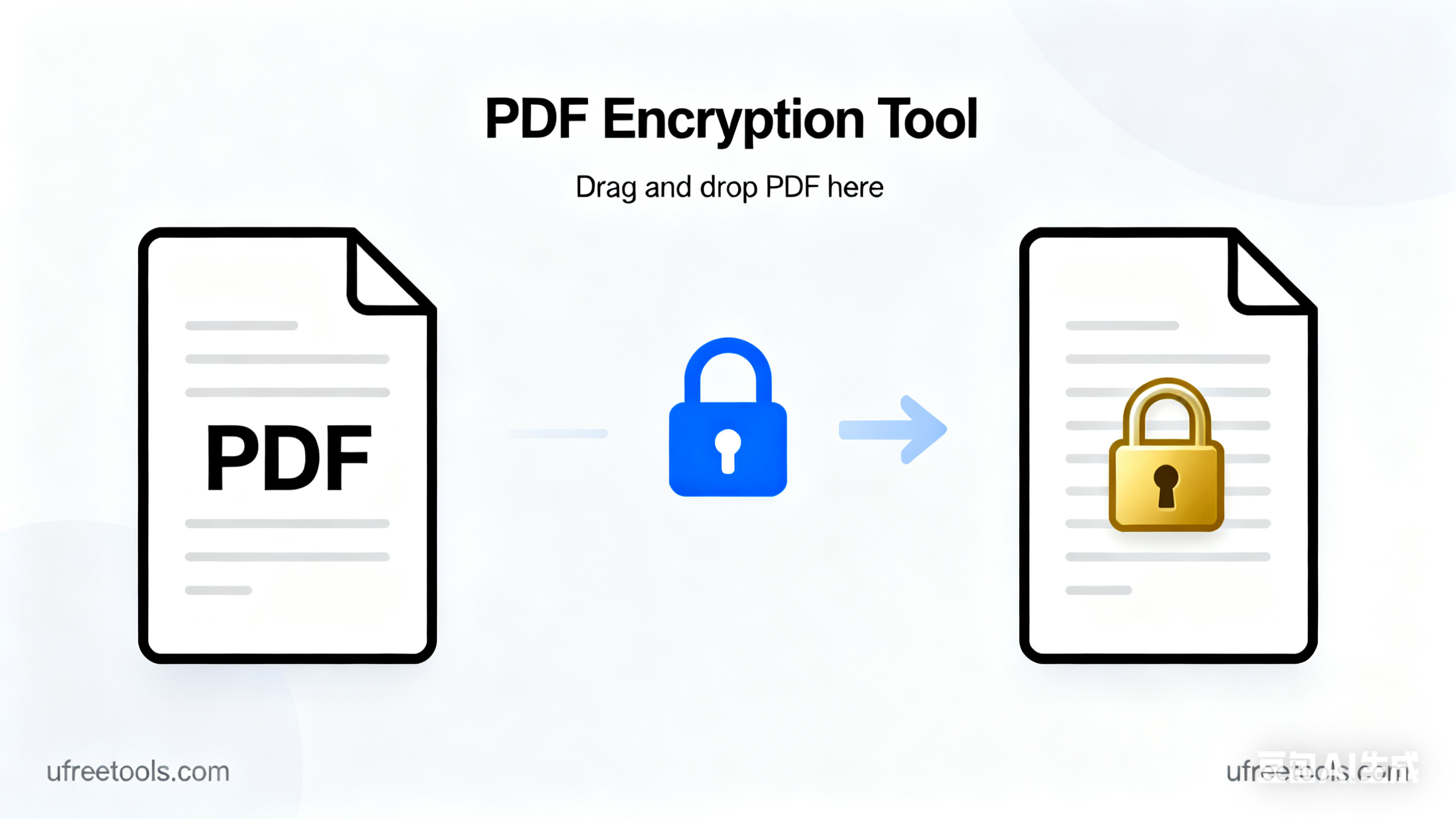
オンラインPDF暗号化ツールとは何ですか、どのようにドキュメントを保護しますか?
当社のオンラインPDF暗号化ツールは、純粋なフロントエンド オープンソース テクノロジー スタックを採用し、AES-128/AES-256 および RC4-40暗号化をサポートします。オープンパスワード(ユーザーパスワード)と権限パスワード(所有者パスワード)を設定でき、印刷、編集、コピー、フォーム入力などの権限制御オプションを提供します。ドラッグ&ドロップ アップロード、従来の複数選択、URL バッチ インポート、バッチ追加をサポートし、リアルタイム プレビュー比較と基本分析を提供して、暗号化効果と権限設定を迅速に検証するのに役立ちます。暗号化完了後は個別ダウンロードまたはZIPでバッチ ダウンロードが可能です。すべての操作はブラウザ内でローカルに実行され、サーバーへのアップロードは不要で、プライバシーと効率を両立します。
PDF暗号化の一般的な応用シーン
- 企業共有ドキュメントのオープンパスワードと権限制御の設定
- 契約書、請求書などの機密性の高いPDFにAES-256高セキュリティ暗号化を追加
- 印刷とコピーを制限して不正な配布を防止
- オンライン研修資料に低解像度印刷と限定編集を設定
- PDFをバッチで暗号化し、権限を統一して設定
- モバイル端末で迅速に暗号化し、暗号化効果をプレビュー
- アップロード不要のブラウザ ローカル暗号化でプライバシーを保護
プロのヒント:
より高いセキュリティを得るために、<strong>強力なパスワード</strong>と<strong>AES-256</strong>暗号化レベルの組み合わせを使用することを推奨します。より良い検索パフォーマンスを得るには、メタデータにタイトルとキーワードを記入し、一貫した命名戦略を維持してください(現在のツールはPDFメタデータを変更しません)。
オンラインPDF暗号化ツールは、ブラウザ内で暗号化と権限設定を迅速に完了でき、企業、教育機関、個人ユーザーなどさまざまなシーンに適しています。ユーザーパスワードと所有者パスワードを設定し、適切な暗号化アルゴリズムを選択することで、セキュリティを確保しながら良好な使いやすさを維持できます。
よくある質問(FAQ)
オンラインPDF暗号化ツールはどの暗号化アルゴリズムをサポートしていますか?
オープンパスワード(ユーザーパスワード)と権限パスワード(所有者パスワード)を設定するにはどうすればよいですか?
バッチ暗号化とリアルタイム プレビュー比較はサポートされていますか?
オンラインPDF暗号化ツールの使用方法
PDFファイルを追加
ドラッグ&ドロップでアップロードするか、ファイルを選択してクリック(複数選択とバッチ追加に対応)。また、「ネットワークPDF URLバッチインポート」で複数のURLを一度に貼り付けることもできます。
まずはサンプルPDFでフローに慣れることを推奨します。
プレビューと分析
ツールは元のPDFの最初のページを自動的にレンダリングし、暗号化完了後には暗号化されたPDFの最初のページを比較用にレンダリングします。権限効果を確認するには、左側の「権限制御」で調整して再暗号化してください。
プレビューに失敗した場合、ファイルが破損または非互換の可能性があります。
パスワードと権限の設定
「パスワード保護」でユーザーパスワードと所有者パスワードを設定し、同時にパスワード強度のヒントを確認します。「権限制御」で印刷、編集、コピー、フォーム入力の権限を設定します。
AES-256を選択し、強力なパスワードの使用を推奨します。
完了!
オンラインPDF暗号化ツールを使用してパスワードとドキュメント権限を設定する方法を習得し、プレビュー比較で暗号化効果を検証しました。
関連する興味深いツール
参考リソース
- QPDF 公式
QPDFは強力なPDF構造処理および暗号化ツールで、豊富な権限制御機能を提供します。
- PDF.js ドキュメント
PDF.jsはブラウザでPDFをレンダリングするオープンソースライブラリで、プレビューや基本情報の取得に適しています。
- Adobe PDF リファレンス仕様
Adobe PDFリファレンスドキュメントはPDF仕様の詳細とセキュリティ関連の定義を提供します。