PDF 복호화 도구: 열기 비밀번호 및 권한 제한을 제거하는 브라우저 기반 솔루션
온라인 PDF 복호화 도구란 무엇이며 언제 복호화가 필요한가요?
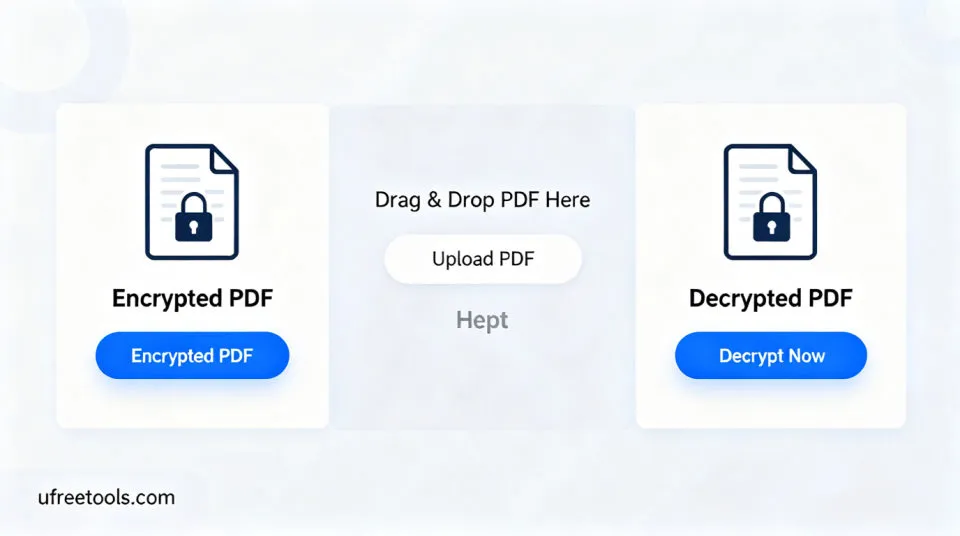
저희의 온라인 PDF 복호화 도구는 순수 프론트엔드 오픈소스 기술 스택을 기반으로 합니다. 암호화된 PDF에 열기 비밀번호(사용자 비밀번호)를 제공하여 복호화를 수행하고, 인쇄, 편집, 복사, 양식 작성 등의 권한 제한을 제거합니다. 드래그 앤 드롭 업로드, 전통적인 다중 선택, URL 배치 가져오기, 배치 추가를 지원하며, 실시간 미리보기 비교와 기본 분석을 제공하여 복호화 효과를 빠르게 확인할 수 있습니다. 복호화 완료 후 개별 다운로드 또는 ZIP 배치 다운로드가 가능합니다. 모든 작업은 서버에 업로드하지 않고 브라우저 로컬에서 수행되어 프라이버시를 보호하고 효율성을 보장합니다.
PDF 복호화의 일반적인 응용 시나리오
- 내부 편집을 위해 기업 공유 문서의 권한 제한 제거
- 소유자 권한 구성이 잊혀진 문서에 대한 규정 준수 복호화 수행
- 교정 및 콘텐츠 재사용을 위해 인쇄 및 복사 기능 복원
- 출력 품질 향상을 위해 교육 자료나 보고서의 저해상도 제한 제거
- 여러 PDF를 배치로 복호화하고 통일 처리
- 모바일 기기에서 빠르게 복호화 및 복호화 효과 미리보기
- 업로드 없이 브라우저 로컬에서 복호화하여 프라이버시 보호
전문가 팁:
합법적인 사용 권한이 있는 PDF만 복호화하는 것을 권장합니다. 더 나은 검색 성능을 위해 메타데이터에 제목과 키워드를 입력하고 일관된 명명 전략을 유지할 수 있습니다 (현재 도구는 PDF 메타데이터를 수정하지 않습니다).
온라인 PDF 복호화 도구는 브라우저에서 권한 제한을 빠르게 제거하고 콘텐츠를 복원할 수 있어 기업, 교육 기관, 개인 사용자 등 다양한 시나리오에 적합합니다. 올바른 열기 비밀번호를 제공하고 복호화를 수행함으로써 규정 준수 범위 내에서 문서 사용성을 향상시킬 수 있습니다.
자주 묻는 질문 (FAQ)
온라인 PDF 복호화 도구는 어떻게 작동하나요?
배치 복호화 및 실시간 미리보기 비교를 지원하나요?
PDF가 암호화되지 않은 경우 이 도구를 사용할 수 있나요?
온라인 PDF 복호화 도구 사용 방법
PDF 파일 추가
드래그 앤 드롭으로 업로드하거나 파일을 클릭하여 선택 (다중 선택 및 배치 추가 지원). "네트워크 PDF URL 배치 가져오기" 섹션에서 여러 URL을 한 번에 붙여넣을 수도 있습니다.
먼저 샘플 PDF로 프로세스를 익히는 것을 권장합니다.
열기 비밀번호 제공 (필요한 경우)
PDF가 암호화된 경우, "복호화 비밀번호"에 열기 비밀번호(사용자 비밀번호)를 입력하여 복호화를 수행하세요. 암호화되지 않은 경우 직접 실행할 수 있습니다.
비밀번호가 잘못되면 복호화 실패 또는 미리보기 실패가 발생합니다.
복호화 수행 및 미리보기
"복호화 실행"을 클릭하면 새 PDF가 생성되고, 오른쪽 미리보기 영역에서 원본 및 복호화된 첫 페이지를 비교합니다.
미리보기에 실패하면 파일이 손상되었거나 호환되지 않을 수 있습니다.
완료!
온라인 PDF 복호화 도구를 사용하여 문서 권한 제한을 제거하고 복호화 효과를 확인하는 방법을 익혔습니다.
관심 있을 만한 관련 도구
참조 자료
- QPDF 공식
QPDF는 암호화 및 복호화를 포함한 강력한 PDF 구조 처리 기능을 제공합니다.
- PDF.js 문서
PDF.js는 브라우저에서 PDF를 렌더링하는 오픈소스 라이브러리로, 미리보기 및 기본 정보 검색에 적합합니다.
- Adobe PDF 참조 사양
Adobe PDF 참조 문서는 PDF 사양 세부사항 및 보안 관련 정의를 제공합니다.