PDF 암호화 도구: 열기 비밀번호와 권한을 설정하는 브라우저 기반 솔루션
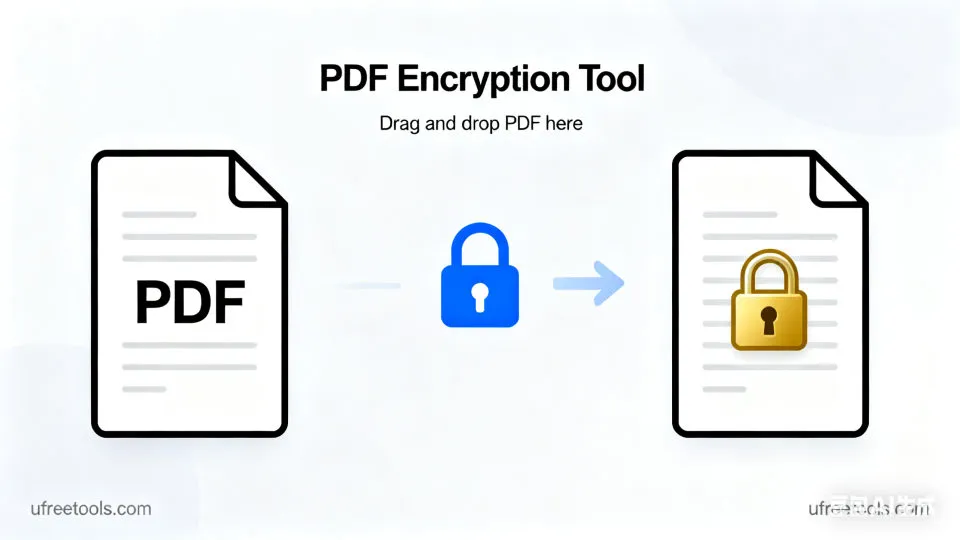
온라인 PDF 암호화 도구란 무엇이며 문서 보안은 어떻게 이루어지나요?
저희의 온라인 PDF 암호화 도구는 순수 프론트엔드 오픈소스 기술 스택을 사용하여 AES-128/AES-256 및 RC4-40 암호화를 지원합니다. 열기 비밀번호(사용자 비밀번호)와 권한 비밀번호(소유자 비밀번호)를 설정할 수 있으며, 인쇄, 편집, 복사, 양식 작성 등의 권한 제어 옵션을 제공합니다. 드래그 앤 드롭 업로드, 전통적인 다중 선택, URL 배치 가져오기, 배치 추가를 지원하며, 실시간 미리보기 비교와 기본 분석을 제공하여 암호화 효과와 권한 설정을 빠르게 확인할 수 있습니다. 암호화 완료 후 개별 다운로드 또는 ZIP 배치 다운로드가 가능합니다. 모든 작업은 서버에 업로드하지 않고 브라우저 로컬에서 수행되어 프라이버시와 효율성을 모두 보장합니다.
PDF 암호화의 일반적인 응용 시나리오
- 기업 공유 문서의 열기 비밀번호와 권한 제어 설정
- 계약서, 송장 등 민감한 PDF에 AES-256 고보안 암호화 추가
- 무단 배포를 방지하기 위한 인쇄 및 복사 제한
- 온라인 교육 자료에 저해상도 인쇄 및 제한된 편집 설정
- PDF 배치 암호화 및 권한 통일 설정
- 모바일 기기에서 빠르게 암호화 및 암호화 효과 미리보기
- 업로드 없이 브라우저 로컬에서 암호화하여 프라이버시 보호
전문가 팁:
더 높은 보안을 위해 <strong>강력한 비밀번호</strong>와 <strong>AES-256</strong> 암호화 수준을 결합하여 사용하는 것을 권장합니다. 더 나은 검색 성능을 위해 메타데이터에 제목과 키워드를 입력하고 일관된 명명 전략을 유지할 수 있습니다 (현재 도구는 PDF 메타데이터를 수정하지 않습니다).
온라인 PDF 암호화 도구는 브라우저에서 암호화와 권한 설정을 빠르게 완료할 수 있어 기업, 교육 기관, 개인 사용자 등 다양한 시나리오에 적합합니다. 사용자 비밀번호와 소유자 비밀번호를 설정하고 적절한 암호화 알고리즘을 선택함으로써 보안을 보장하면서도 우수한 사용성을 유지할 수 있습니다.
자주 묻는 질문 (FAQ)
온라인 PDF 암호화 도구는 어떤 암호화 알고리즘을 지원하나요?
열기 비밀번호(사용자 비밀번호)와 권한 비밀번호(소유자 비밀번호)는 어떻게 설정하나요?
배치 암호화와 실시간 미리보기 비교를 지원하나요?
온라인 PDF 암호화 도구 사용 방법
PDF 파일 추가
드래그 앤 드롭으로 업로드하거나 파일을 클릭하여 선택 ( 다중 선택과 배치 추가 지원). "네트워크 PDF URL 배치 가져오기"에서 여러 URL을 한 번에 붙여넣을 수도 있습니다.
먼저 샘플 PDF로 프로세스를 익히는 것을 권장합니다.
미리보기 및 분석
도구는 원본 PDF의 첫 페이지를 자동으로 렌더링하고 암호화 완료 후 암호화된 PDF의 첫 페이지를 비교용으로 렌더링합니다. 권한 효과를 확인하려면 왼쪽 "권한 제어"에서 조정하고 다시 암호화하세요.
미리보기에 실패하면 파일이 손상되었거나 호환되지 않을 수 있습니다.
비밀번호 및 권한 설정
"비밀번호 보호"에서 사용자 비밀번호와 소유자 비밀번호를 설정하고 동시에 비밀번호 강도 힌트를 확인합니다. "권한 제어"에서 인쇄, 편집, 복사, 양식 작성 권한을 구성합니다.
AES-256을 선택하고 강력한 비밀번호를 사용하는 것을 권장합니다.
완료!
온라인 PDF 암호화 도구를 사용하여 비밀번호와 문서 권한을 설정하는 방법을 익히고 미리보기 비교를 통해 암호화 효과를 확인했습니다.
관심 있을 만한 관련 도구
참조 자료
- QPDF 공식
QPDF는 강력한 PDF 구조 처리 및 암호화 도구로, 풍부한 권한 제어 기능을 제공합니다.
- PDF.js 문서
PDF.js는 브라우저에서 PDF를 렌더링하는 오픈소스 라이브러리로, 미리보기 및 기본 정보 검색에 적합합니다.
- Adobe PDF 참조 사양
Adobe PDF 참조 문서는 PDF 사양 세부사항과 보안 관련 정의를 제공합니다.