PDF加密工具:線上設定開啟密碼與權限的瀏覽器端解決方案
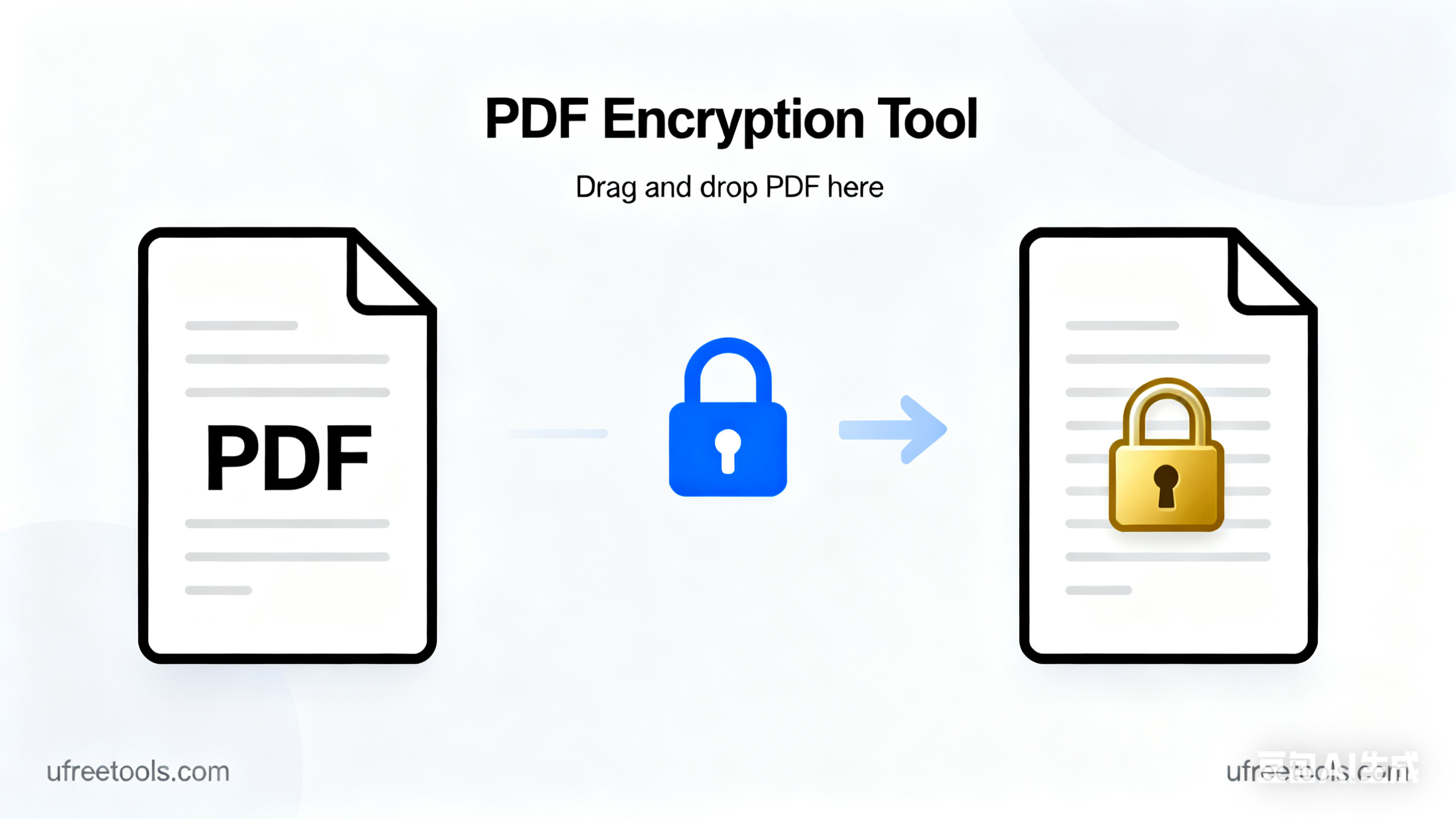
什麼是線上PDF加密工具,如何保障文件安全?
我們的線上PDF加密工具採用純前端開源技術堆疊,支援AES-128/AES-256與RC4-40加密,能夠設定開啟密碼(使用者密碼)與權限密碼(擁有者密碼),同時提供列印、編輯、複製與表單填寫等權限控制選項。支援拖曳上傳、傳統多選、URL批次匯入與分批次新增,提供即時預覽對比與基本分析,幫助您快速驗證加密效果與權限配置。加密完成後可單項下載或批次打包下載 ZIP。所有操作均在瀏覽器本地完成,無需上傳伺服器,兼顧隱私與高效。
PDF加密的常見應用場景
- 企業共享文件設定開啟密碼與權限控制
- 為合約、發票等敏感PDF新增AES-256高安全加密
- 限制列印與複製以防止未經授權傳播
- 為線上培訓資料設定低解析度列印與有限編輯
- 批次加密PDF並統一設定權限
- 在行動端快速加密並預覽加密效果
- 瀏覽器本地加密,無需上傳,保護隱私
專業提示:
建議使用<strong>強密碼</strong>結合<strong>AES-256</strong>加密級別以獲得更高安全性;如需更好搜尋表現,可在中繼資料中填寫標題與關鍵詞並保持一致的命名策略(目前工具不修改PDF中繼資料)。
PDF加密線上工具可在瀏覽器端快速完成加密與權限配置,適用於企業、教育機構、個人使用者等多種場景。透過設定使用者密碼與擁有者密碼並選擇合適的加密演算法,您可以在確保安全的同時保持良好可用性。
常見問題解答(FAQ)
線上PDF加密工具支援哪些加密演算法?
如何設定開啟密碼(使用者密碼)與權限密碼(擁有者密碼)?
是否支援批次加密與即時預覽對比?
如何使用線上PDF加密工具
新增PDF檔案
透過拖曳上傳或點擊選擇檔案(支援多選與分批次新增);也可在「網路PDF URL批次匯入」中一次性貼上多個URL進行新增。
建議先用範例PDF熟悉流程。
預覽與分析
工具會自動渲染原始PDF首頁並在加密完成後渲染加密後的首頁用於對比;如需檢視權限效果,請在左側「權限控制」中調整並重新加密。
如預覽失敗,可能是檔案損壞或不相容。
設定密碼與權限
在「密碼保護」中設定使用者密碼與擁有者密碼,同時檢視密碼強度提示;在「權限控制」中配置列印、編輯、複製、表單填寫權限。
推薦選擇AES-256並使用高強度密碼。
已完成!
您已掌握如何使用線上PDF加密工具設定密碼與文件權限,並透過預覽對比驗證加密效果。
您可能感興趣的相關工具
參考資源
- QPDF 官方
QPDF 是強大的 PDF 結構處理與加密工具,提供豐富的權限控制能力。
- PDF.js 文件
PDF.js 是瀏覽器端渲染 PDF 的開源庫,適合預覽與基本資訊讀取。
- Adobe PDF 參考規範
Adobe PDF 參考文件提供了 PDF 規範細節與安全相關定義。